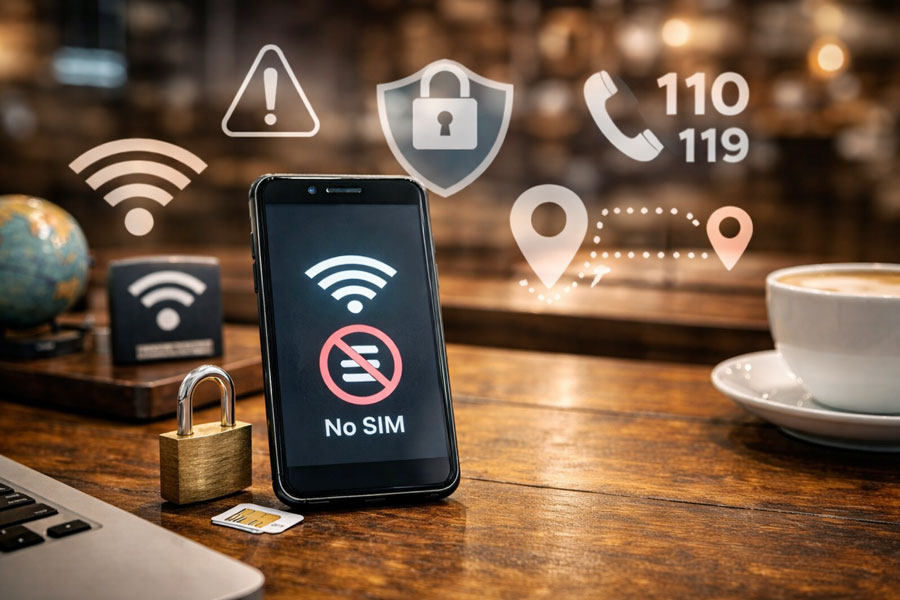
SIMなしスマホって、Wi-Fiさえあれば普通にネットできますよね。だからこそ、simなしスマホのセキュリティが気になって検索しているあなたの感覚、かなり正しいです。
特に公衆Wi-Fiを使う場面では、盗聴や中間者攻撃、偽Wi-Fi、フィッシング、DNSハイジャックみたいな“Wi-Fi特有の落とし穴”が出てきます。さらにSMS認証が使えないことで二段階認証の設定に悩んだり、OSアップデートやセキュリティパッチの遅れが不安になったり、盗難・紛失時の端末追跡や遠隔ワイプの準備も気になりますよね。
この記事では、AndroidのPlay Protectや公式ストアの使い方、WPA3などのWi-Fi設定、VPNの使いどころ、ウイルス対策アプリと権限管理まで、SIMなしスマホを安全に使うための現実的な落とし方をまとめます。緊急通報やJアラートの制限も含めて、できること・できないことを整理していきます。
この記事4つのポイント

SIMなしスマホのセキュリティ基礎
まずは「SIMがないこと自体が危険なの?」という疑問を解いて、どこにリスクが寄りやすいかをはっきりさせます。ここが分かると、やるべき対策が一気にシンプルになりますよ。
Wi-Fi専用スマホの制限
SIMなしスマホは、ネット自体はWi-Fiで問題なく使えます。ただ、セキュリティ目線だと“使えないもの”がいくつかあって、そこを放置すると事故りやすいです。ここ、地味だけどめちゃ大事で、「できないことを知らないまま使う」のが一番こわいんですよね。
まず前提として、SIMがないと携帯回線のデータ通信や音声通話が使えないことが多いです。つまり、ネットはWi-Fi頼み。自宅ならまだしも、外出先でWi-Fiが不安定だと「通信が途切れる→ログインや決済が中断→変な再認証や偽画面に引っかかる」みたいな連鎖が起きやすくなります。焦ると判断が雑になりがちなので、SIMなしスマホは“安定した場所で使うほど安全”と覚えておくとラクです。
SMSが使えない=認証方法の確認が必須
一番つまずきやすいのがSMS認証です。ログインや新規登録でSMSが必須のサービスもまだ多く、SIMなしだと受け取れません。ここは「そのサービスが認証アプリ(OTP)やメール認証、セキュリティキーに対応しているか」を最初に確認するのが現実的です。
さらに厄介なのが、初回登録はメールでいけても、機種変更やパスワード忘れの復旧だけSMS必須、みたいなパターン。だから私は、SIMなしスマホで使うサービスほど、事前に「ログインできなくなったときの復旧手段」をチェックします。復旧コードが発行されるなら保存しておく、代替メールや別端末を登録しておく、セキュリティキーが使えるなら検討する、みたいに“詰み”を減らす感じです。
緊急通報や受信できない通知がある
SIMなしだと、携帯回線での通話ができないため、110番・119番のような緊急通報が使えないケースがあります。災害情報も、端末や環境によっては緊急速報やJアラートの受信に制限が出ることがあるので、もし“いざという時の連絡手段”として考えているなら注意が必要です。
ここは安全の話なので、ちょっとだけ強めに言います。SIMなしスマホは、基本的に「緊急時の主役」にはしないほうがいいです。連絡手段は別に用意しておく、家族と合流ルールを決めておく、紙に緊急連絡先を控える、みたいなアナログも効きます。便利さより、いざという時の確実さを優先したほうが後悔しにくいですよ。
SIMなしスマホは「ネット専用端末」と割り切るのが安全です。緊急時の連絡は別ルート(固定電話、別のスマホ、家族の端末など)を用意しておくと安心ですよ。
追跡できるのはオンライン前提
盗難・紛失時の追跡は、iPhoneの「探す」やAndroidの「デバイスを探す」が頼りになります。ただし、端末がオフラインだったり、Wi-Fiに繋がっていない時間が長いと、位置が取れないこともあります。だからこそ「ロック」と「遠隔消去」の準備が重要です。
ここで覚えておきたいのは、追跡機能は「失くしてから設定」できないことが多い、という点です。設定がオフのままだと、探す画面に端末が出てこない、遠隔ワイプもできない、みたいに詰むことがあります。SIMなしスマホは外でオンラインにならない時間も増えがちなので、なおさら端末ロックの強化とバックアップがセットで効いてきます。
SIMなしスマホを安全に運用するコツ
- 外では「見たい情報だけ見る」用途に絞る
- ログインや支払いは安定回線の場所でやる
- 紛失対策(追跡・ロック・バックアップ)を先に済ませる
公衆Wi-Fiの危険性
SIMなしスマホはWi-Fi依存なので、セキュリティの勝負どころはだいたいここです。公衆Wi-Fiが全部危ないわけじゃないですが、“誰でも接続できる”構造そのものがリスクになりやすいのは事実です。ここ、気になりますよね。結論としては「使わないのが最強、使うならルールを決める」が現実解かなと思います。
公衆Wi-Fiの怖さは、端末が悪いというより「通信経路の信頼性が低い」ことにあります。暗号化されていないネットワークだと、同じWi-Fiにいる第三者に通信を覗かれるリスクが上がりますし、暗号化されていても、運営者側の設定や仕組みが弱いと、なりすましや誘導が起きる余地が残ります。だから私は、公衆Wi-Fiに繋いだ瞬間から「ここは自分の家じゃない」と思って行動を変えます。
もうひとつ大事なのが、HTTPS(鍵マーク)の有無です。最近は多くのサイトがHTTPSですが、ログイン画面や決済画面でブラウザの警告が出ているのに無視するのはかなり危険です。公衆Wi-Fi下だと“警告が出やすい状況”が増えるので、普段より慎重に見たほうがいいです。
特に危ないシーン
ここに追加で、私が「これは避けたいな」と思うシーンを挙げると、①初めての場所で初めてのWi-Fi、②混雑していて周りがよく見えない場所、③接続後にいきなり広告や認証画面が連続で出るWi-Fi、あたりです。急いでいる時ほど危ないので、無理して繋がない判断も大切です。
私は公衆Wi-Fiを使うとき、ルールを決めています。
- ログインや決済は極力やらない
- 必要なら先にVPNをオンにする
- Wi-Fi名(SSID)と店内掲示の情報が一致するか見る
公衆Wi-Fiの脅威と対策については、公的な観点で整理された資料もあります。背景や攻撃手口の整理を「一次情報」で押さえたいなら、こちらが読みやすいです。
(出典:独立行政法人情報処理推進機構(IPA)「公衆無線LAN利用に係る脅威と対策」)
セキュリティは状況で最適解が変わります。ここで紹介した内容は一般的な目安なので、利用するWi-Fiサービスの案内や端末メーカーの公式情報も合わせて確認してください。最終的な判断は専門家にご相談ください。
偽Wi-Fiと中間者攻撃
公衆Wi-Fiで怖いのは、単なる盗聴だけじゃなくて「通信の途中に割り込まれる」ことです。これが中間者攻撃(MITM)で、偽Wi-Fi(なりすましアクセスポイント)とセットで起きやすいです。ざっくり言うと、あなたのスマホとサイトの間に“第三者が立つ”イメージで、見た目は普通でも中身が危ない、ってことが起こりえます。
MITMが厄介なのは、こちらが気づきにくいことです。通信が改ざんされても、ページ表示自体はそれっぽく見えることがあるし、ログイン画面も同じに見えがち。だから私は「見た目で安心しない」を徹底しています。特に、証明書の警告(ブラウザの赤い注意表示)が出たときは、一回深呼吸して、そこで作業を止めます。焦って続行すると、被害が一気に広がりやすいです。
偽Wi-FiはSSIDが同じでも安心できない
たとえばカフェのWi-Fi名と同じSSIDを、攻撃者が近くで用意しているケースがあります。見た目は“本物っぽい”ので、接続先の選び方をミスると、通信が攻撃者を経由してしまうことがあります。
しかも、同じSSIDが複数見える状況って珍しくないんですよね。ビル内でルーターが複数あるとか、近くの別店舗とSSIDが似ているとか。こういう時は「強い電波のほうに繋ぐ」みたいな雑な判断が事故の元です。迷ったら店員さんに確認、確認できないなら繋がない、がいちばん安全です。
見抜き方のコツ
もう少し踏み込むなら、「接続したWi-Fiのセキュリティ種別(暗号化あり/なし)」も確認したいポイントです。オープン(暗号化なし)のWi-Fiは、それだけでリスクが上がります。どうしても使うなら、VPNを先にオンにして、ログインや支払いは避ける。ここまでセットで考えると、事故がかなり減ります。
証明書の警告が出たら、その場で入力をやめるのが鉄則です。「続行」を押す前に、Wi-Fiを切る、別回線に変える、あとで家でやる、のどれかに逃げたほうが安全ですよ。
地味に効くのが「自動接続をオフ」にすることです。知らないWi-Fiに勝手に繋がるのを減らせます。
SIMなしスマホはWi-Fiへの依存度が高い分、「一度つながるとそのまま作業しがち」になりやすいです。だからこそ、接続前の確認(SSID・案内・暗号化)と、接続後の行動ルール(VPN・入力しない作業の線引き)を決めておくのが、いちばんコスパ良い対策かなと思います。
フィッシングとDNSハイジャック
SIMなしスマホのセキュリティで見落としがちなのが「Wi-Fiに繋いだ瞬間、偽物サイトに誘導される系」です。フィッシングはメールやSMSだけじゃなく、Wi-Fi側の仕掛けで“それっぽいサイト”に飛ばされる形でも起きます。ここ、スマホだと画面が小さいぶんURLが見えづらくて、うっかりが増えがちなんですよね。
フィッシングは「偽ログイン画面で入力させる」が基本ですが、最近はかなり巧妙で、ロゴも文章も本物そっくりだったりします。だから私は、“見た目”で判断しない代わりに、入力の瞬間だけは必ずチェックポイントを挟むようにしています。具体的には、①URLのドメイン部分を見る、②パスワードマネージャが自動入力しない場合は疑う、③ブラウザの警告を無視しない、の3つです。
DNSハイジャックは少し難しく聞こえるかもですが、ざっくり「正しいサイトに行こうとしているのに、偽物に案内される」状態です。公衆Wi-Fiなど信頼性の低いネットワークだと、この手の誘導が起きやすくなります。だから私は、公衆Wi-Fi中は“検索からログインする”みたいな動線も避けます。検索結果に紛れた広告リンクを踏んで、偽サイトに行く事故が起きやすいからです。
よくある流れ
- カフェWi-Fiに接続
- ログインが必要と言われてブラウザが開く
- アカウント入力を促される(実は偽物)
ここで効くのは、URLをちゃんと見ることと、ブラウザが出す警告を無視しないこと。あと、パスワードを使い回していると被害が一気に広がりやすいので、可能ならパスワード管理もセットで見直したいです。
さらに踏み込むなら、「普段使う重要サービスの入口を固定する」のもおすすめです。例えば、銀行・クレカ・主要SNSは、ブックマークから入る。アプリから入る。こうすると、偽サイトにたどり着く確率が下がります。SIMなしスマホは“サブ機”になりやすいので、サブ機側は特に、ログインするサービスを絞ったほうが安心です。
フィッシング対策をもう少し深掘りしたい場合は、TOPIC BLEND内の解説も参考になります。
「ログインできなくなった」「怪しい画面で入力してしまったかも」というときは、まずパスワード変更とログイン履歴確認から始めるのが無難です。状況によって対応が変わるので、正確な情報は各サービスの公式ヘルプをご確認ください。必要なら専門家にご相談ください。
フィッシングとDNSハイジャックの対策は、結局「入力しない」「確認する」「復旧できるようにしておく」の三本柱です。完璧は無理でも、習慣に落とせる形にすると強いですよ。
二段階認証とSMS認証
SIMなしスマホで一番現実的な悩みが「SMSが受け取れない問題」かなと思います。結論から言うと、SMSが使えなくても二段階認証(2FA)は十分組めます。ただ、ここは“安全にするほど面倒が増える”分野でもあるので、あなたの使い方に合わせて設計するのがコツです。
まず、SMS認証は便利ですが、SIMなしスマホでは使えません。だから代替として、認証アプリ(OTP)やセキュリティキーが主役になります。OTPは、ログイン時に6桁コードが表示されるやつですね。これ、Wi-Fiがなくてもコードが出るケースが多いので、SIMなしスマホでも相性がいいです。
おすすめの優先順位
- 認証アプリ(OTP):Google AuthenticatorやAuthyなど
- メール認証:メールが乗っ取られないように前提対策が必要
- セキュリティキー:対応サービスならかなり強い
ただし、2FAは「設定して終わり」じゃないのが落とし穴です。例えば、SIMなしスマホにOTPを入れて、その端末を失くしたらどうなるか。故障したらどうなるか。ここまで想像すると、復旧の準備が必要になります。私は、2FAを入れる時に必ず「復旧コード」「バックアップ先」「サブの認証手段」を一緒に整えるようにしています。
注意点として、SIMなしスマホを“サブ機”にするなら、認証アプリをその端末だけに入れるのは危険です。紛失や故障でログインできなくなることがあるので、復旧コードの保管やバックアップ手段もセットで用意してください。
SIMなしスマホで2FAを回す現実的な設計
私がよくやる現実解は、「重要アカウントの2FAはメイン端末(SIMあり)に寄せる」「SIMなしスマホは閲覧・サブ用途に寄せる」です。もちろん人によりますが、SIMなしスマホをメイン認証端末にすると、外出先で詰む可能性が増えます。逆に、家のWi-Fiで使う据え置きサブ機なら、OTP保管場所として成立しやすいです。
それと、メール認証を使うならメール自体も2FAで固める必要があります。メールが突破されたら全部持っていかれやすいので、メールは“要塞”にしたいところ。パスワードの使い回しをやめる、パスワードマネージャを使う、ログイン通知をオンにする、みたいな基本が効きます。
2FAを設定するときのチェックリスト
2FAはやりすぎると面倒になります。でも、SIMなしスマホは特に「失くした時の復旧」が現実的な課題なので、面倒を先に引き受けておくと安心感が違いますよ。正確な手順は各サービスの公式案内をご確認ください。
SIMなしスマホセキュリティおすすめの対策
ここからは「結局なにを設定すればいいの?」に答えていきます。難しいことは抜きにして、効果が大きい順に積み上げるイメージでOKです。
VPNで通信を暗号化
公衆Wi-Fiを使うなら、VPNはかなり頼れる存在です。VPNをオンにすると、通信が暗号化されたトンネルを通る形になり、盗聴リスクを下げられます。SIMなしスマホは外でのネットがWi-Fi頼みになりやすいので、VPNが“保険”として効く場面が多いんですよね。
ただ、VPNは万能ではありません。VPNは「通信経路の盗み見」を減らすのが得意ですが、偽サイトに自分から入力したり、怪しいアプリに許可を出したりしたら、それはVPNでも止めにくいです。だから私は、VPNを“鎧”というより、「公衆Wi-Fiで最低限の安全ラインを上げる道具」として使っています。
VPNを使うタイミング
- カフェ・コンビニ・ホテルなどの公衆Wi-Fi
- 空港・駅・イベント会場のフリーWi-Fi
- 「このWi-Fi、ちょっと怪しいかも」と思った時
もう一段使いこなすなら、「自動接続」と「常時接続」の考え方も押さえておくと便利です。例えば、指定したWi-Fi(公衆Wi-Fi)に繋がった時だけVPNを自動でオンにする、みたいな設定ができるアプリもあります。こうすると、オンにし忘れて作業しちゃう事故が減ります。
VPNは万能ではありません。VPNで暗号化できても、偽サイトに自分から入力したらアウトです。VPN+URL確認のセットで考えると強いですよ。
VPN選びで見ておきたいポイント(目安)
| 見る点 | なぜ大事か | チェックのコツ |
|---|---|---|
| ログ方針 | プライバシーの扱いに直結 | 公式の説明を読む |
| 速度と安定性 | 遅いと結局オフにしがち | 無料体験や評判を参考に |
| 自動接続 | オン忘れ事故を減らす | 公衆Wi-Fiで自動オン可か |
| 対応端末 | SIMなしスマホでも使えるか | OSバージョン要件を確認 |
表は一般的な目安です。機能や仕様はサービスによって変わるので、正確な情報は各VPNサービスの公式サイトをご確認ください。
また、VPNはサービスによって品質が違います。通信速度やログ方針、対応端末などは変わるので、正確な情報は各VPNサービスの公式サイトをご確認ください。最終的な判断は専門家にご相談ください。
ウイルス対策アプリと権限管理
スマホはパソコンほど“いかにもウイルス”な見た目で来ないのが厄介です。だから私は、アプリの入れ方と権限(許可)をかなり重視しています。SIMなしスマホは「サブ機だから雑に扱いがち」になりやすいんですが、雑にした瞬間に穴が空くのがセキュリティなんですよね。
まず基本として、アプリは公式ストア中心。これだけで事故率がかなり下がります。次に、入れた後の権限確認。権限は一回許可すると、アプリがバックグラウンドで動いたり、別の情報に触れたりするきっかけになります。特に注意したいのは、連絡先、位置情報、写真、マイク、カメラ、そしてAndroidだとアクセシビリティ権限や他のアプリの上に表示みたいな強い権限です。
権限のチェックで事故を減らす
例えば、電卓アプリが連絡先や位置情報にアクセスしたがる、みたいなケース。こういうのはかなり怪しいです。許可を出す前に「それ、本当に必要?」を一回止まって考えるだけで、変なアプリを掴む確率が下がります。
私は、許可を求められたら、まず「今この機能を使う?」で判断します。使わないなら拒否。拒否して困るなら、その瞬間にだけ許可。あとで設定から変更できますし、“最小権限で運用する”のが結局ラクです。
最低限のルール
- 不要な権限は許可しない(あとで必要なら追加でOK)
- レビューだけでなく配布元・提供元名も見る
- 怪しい広告からインストールしない
セキュリティアプリは「入れたら安心」ではない
もしセキュリティアプリを入れるなら、機能が多いほど良いとは限りません。自分の使い方(銀行アプリを使う頻度、外でのWi-Fi利用、家族共有など)に合わせて選ぶのが現実的です。
そして大事なのが、セキュリティアプリが「強い権限」を求める場合があること。必要なケースもありますが、権限の説明が曖昧だったり、やたら広告が多かったりするアプリは避けたほうが無難です。結局、守るために入れたアプリが新しいリスクになるのは本末転倒ですからね。
権限チェックのコツは「アプリの目的から逆算」です。写真加工なら写真、地図なら位置情報、音声通話ならマイク。目的に合わない権限は、一度止まって考えると事故りにくいですよ。
端末・OSの仕様は更新されます。権限名や設定手順が変わることもあるので、正確な情報は端末メーカーやOSの公式案内をご確認ください。最終的な判断は専門家にご相談ください。
Play Protectと公式ストア
AndroidならPlay Protect、iPhoneなら基本はApp Store中心。この「公式ストア中心の運用」は、SIMなしスマホのセキュリティでめちゃくちゃ効きます。理由はシンプルで、公式ストアは“完全ではないけど、危ないものが紛れにくい仕組み”があるからです。
Androidは自由度が高いぶん、設定次第でリスクも上下します。例えば「提供元不明のアプリ」を許可していると、ブラウザから落としたアプリ(APK)を入れられる状態になります。便利に見えるんですが、ここが感染や詐欺アプリの入口になりやすいです。SIMなしスマホをサブ機として使うほど、“サブ機だから適当でいいや”が一番危ないので、ここはガチっと固めるのがおすすめです。
公式ストア運用が強い理由
- 不審なアプリが弾かれやすい
- アップデートが届きやすい
- 削除や管理がしやすい
Androidで押さえておきたいチェック
私はAndroidの場合、最低限「Play Protectが有効か」「OSのセキュリティ更新が止まっていないか」「提供元不明アプリの許可がオンになっていないか」を確認します。Play Protectは、アプリのスキャンや警告が期待できるので、オンにしておく価値があります。
「便利そうだから」といって、ブラウザからAPKを落として入れる運用はリスクが上がります。どうしても必要な場合でも、提供元の信頼性や配布ページの正当性を慎重に確認してください。最終的な判断は専門家にご相談ください。
子ども用・共有用のSIMなしスマホならさらに注意
もし子どもに持たせる・家族で共用する、みたいな使い方なら、公式ストア運用はさらに重要です。加えて、アプリ内課金の制限、インストール時の承認、コンテンツ制限なども検討したほうがいいです。セキュリティは“攻撃者対策”だけじゃなくて、“うっかり対策”でもあるので、生活に合わせて守り方を決めると続きます。
運用ルールは家庭や用途で変わります。正確な設定手順はOSやストアの公式案内をご確認ください。
OSアップデートとセキュリティパッチ
SIMなしスマホでも、OSとアプリの更新は最優先です。古いまま使うのが一番もったいない事故の入口になります。特にSIMなしスマホは「普段あまり触らない→気づいたら数か月更新してない」になりやすいので、意識して管理したほうが安全です。
更新が大事な理由は、セキュリティの穴(脆弱性)が見つかったときに、それを塞ぐのがアップデートだからです。穴が空いたままだと、攻撃者に突かれる余地が残ります。もちろん“更新したら絶対安全”ではないんですが、更新しないのは「玄関の鍵をかけない」くらいの感覚に近いです。
更新が大事な理由
脆弱性は“見つかった瞬間に狙われる”ことがあります。だから私は、更新が来たらなるべく早めに当てる派です。特にブラウザ、SNS、メール、決済系は優先度高めです。
そしてもう一つ、端末のサポート期間も意識したいです。古い端末だと、OS自体の更新が止まってしまうことがあります。アプリだけ更新しても、OS側の穴が残ることがあるので、SIMなしスマホを長く使うなら「今の端末が更新され続けるタイプか」を確認しておくと安心です。
更新の習慣化が苦手なら、次のどれかで乗り切れます。
- 週1で「更新チェックの日」を決める
- 自宅Wi-Fiに繋いだら更新するルールにする
- 自動更新をオンにして手動は最低限にする
更新チェックの場所(一般的な目安)
| 項目 | iPhone | Android |
|---|---|---|
| OS更新 | 設定 → 一般 → ソフトウェアアップデート | 設定 → システム → システムアップデート(機種で差あり) |
| セキュリティパッチ | OS更新に含まれることが多い | 設定 → セキュリティ → セキュリティアップデート(機種で差あり) |
| アプリ更新 | App Storeのアップデート | Google Playの更新 |
表は一般的な目安です。端末やOSバージョンでメニュー名が異なる場合があります。正確な手順は端末メーカーやOSの公式案内をご確認ください。
端末や通信環境によっては、更新の挙動が変わることもあります。正確な手順は端末メーカーやOSの公式案内をご確認ください。最終的な判断は専門家にご相談ください。
WPA3設定と端末追跡、遠隔ワイプとバックアップ
最後は「もしもの時」に強くなるセットです。SIMなしスマホは、盗難・紛失のダメージが想像以上にデカいことがあります。写真、連絡先、ログイン済みアカウント……失ってから気づくやつです。だから私は、SIMなしスマホほど「失くしても詰まない設計」を先に作ります。
ここは3段構えで考えると分かりやすいです。①自宅Wi-Fiを強くする(入口を固める)、②紛失時の追跡と遠隔ワイプを有効にする(被害を止める)、③バックアップを取る(失っても戻せる)。この3つが揃うと、安心感がかなり上がりますよ。
自宅Wi-FiはWPA3(またはWPA2)を前提にする
家のWi-Fiが弱いと、SIMなしスマホの前提が崩れます。ルーター側でWPA3(対応していなければWPA2)を設定し、パスワードは推測されにくいものにしましょう。家族共有なら、必要以上に外部に教えないのも大事です。
加えて、ルーター側の“便利機能”にも注意です。例えばWPS(ボタンで接続できる機能)は便利ですが、環境によってはリスクになる場合があります。全部を一律にオフにすべきとは言いませんが、「必要ないなら使わない」という方針はセキュリティでは正義です。ゲストWi-Fiが使えるなら、来客用と自分用を分けるのもおすすめです。
追跡と遠隔ワイプを“今”オンにする
iPhoneは「探す」、Androidは「デバイスを探す」。これをオンにして、画面ロック(PINや生体認証)も必ずセットにします。設定していない状態で失くすのが一番きついので、今やるのが正解です。
さらに言うと、ロック解除が甘いと、追跡より先に中身を見られるリスクが上がります。だから私は、PINは短すぎないものにして、生体認証は便利だけど「PINも必ず強めに」という考え方で運用しています。あと、通知の表示設定も見直すと良いです。ロック画面に認証コードやメール内容が丸見えだと、拾われた時に情報が漏れやすいので、表示を最小限にするのも手です。
最低限やっておきたい設定チェック
| 項目 | iPhone | Android |
|---|---|---|
| 端末追跡 | 探す(Find My)をオン | デバイスを探すをオン |
| 遠隔ロック/消去 | 探すで実行可能 | デバイスを探すで実行可能 |
| 画面ロック | Face ID/Touch ID+パスコード | 指紋/顔+PIN(長め推奨) |
| バックアップ | iCloud/PC | Google/PC |
表の内容は一般的な目安です。機種やOSバージョンで名称・手順が違うことがあるので、正確な情報は公式サイトをご確認ください。
バックアップは「取ってあるつもり」が危険
バックアップは“設定しただけ”だと不安です。定期的に「本当に最新になってる?」をチェックしておくと、紛失や故障のときに救われます。
バックアップは、写真・連絡先・メモ・2FAの復旧情報など、あなたにとって重要なデータほど優先度が高いです。クラウドが苦手ならPCに取るでもOK。要は「失っても戻る道」を作ることが目的です。SIMなしスマホは使う頻度が下がりやすいので、月1で確認するだけでも全然違います。
TOPIC BLEND内で「セキュリティを多層で固める考え方」を見たい人は、PC向けの記事ですが発想が近いです。
紛失時の対応は状況で変わります。遠隔ロックや消去の判断が難しい場合もあるので、正確な情報は端末メーカーやOSの公式案内をご確認ください。心配が大きい場合は専門家にご相談ください。
このセクションの結論はシンプルで、SIMなしスマホほど「日常のWi-Fiを強く」「失くした時の被害を止め」「データを戻せるように」しておくのが、いちばん現実的で効く対策です。
SIMなしスマホのセキュリティまとめ
SIMなしスマホのセキュリティは、「SIMがないから危険」というより、Wi-Fiに寄るぶん対策が偏りやすいのが本質です。逆に言えば、ポイントを押さえれば普通に安全に使えます。あなたが今モヤモヤしてるのも、たぶんここで、「Wi-Fiしかない=不安」になりやすいからなんですよね。
私のおすすめは、まず“事故の大きいところ”から潰すことです。つまり、①紛失(ロック・追跡・バックアップ)、②公衆Wi-Fi(VPN・入力しないルール・偽Wi-Fi回避)、③認証(SMSなしの2FA設計)、④更新(OSとアプリ)という順番。これを上から順にやっていくと、やることが散らからずに済みます。
そして、SIMなしスマホは用途で安全度が大きく変わります。家のWi-Fiで動画や調べもの中心ならリスクは下がりやすい。一方で、外で公衆Wi-Fiに繋いでログインや決済をするなら、リスクは上がりやすい。だから私は、「この端末は何をする端末?」を先に決めて、やる作業を絞るのをおすすめします。絞ると対策もシンプルになります。
今日からやる優先順位
迷ったら「家でやる」は最強のセキュリティです。急いで外でログインや支払いをすると、判断ミスが増えがちなので、落ち着ける環境に寄せるだけで事故が減りますよ。
この記事は一般的な目安としての情報です。端末・OS・サービスの仕様は更新されることがあります。正確な情報は各サービスや端末メーカーの公式サイトをご確認ください。心配が大きい場合や被害が疑われる場合は、専門家や公的な相談窓口にご相談ください。
SIMなしスマホは、ちゃんと守り方を決めればかなり便利です。あなたの使い方に合わせて、無理なく続くルールに落としていきましょう。