

こんにちは。トピックブレンド編集部の「RIKU」です。
久しぶりにパソコンを起動しようとして、電源ボタンを押しても反応がないと焦りますよね。充電ランプが点かない、ランプ点滅だけする、画面が真っ暗のまま…など、症状もバラバラで余計に不安になりがちです。
この記事では、パソコンの電源がつかない久しぶり問題を、放電リセット・コンセントや電源ケーブルの確認・ACアダプターの切り分け・バッテリーの過放電・メモリの接触不良・HDDのカチカチ異音・ほこりによる熱暴走・セーフモードとWindows Updateの復旧・BIOSまわりの注意・修理やデータ復旧の判断まで、順番に整理していきます。あなたの状況に近いところから潰していけば、意外とあっさり直ることもありますよ。
この記事4つのポイント


パソコンの電源つかない、久しぶりだと起こりやすい原因
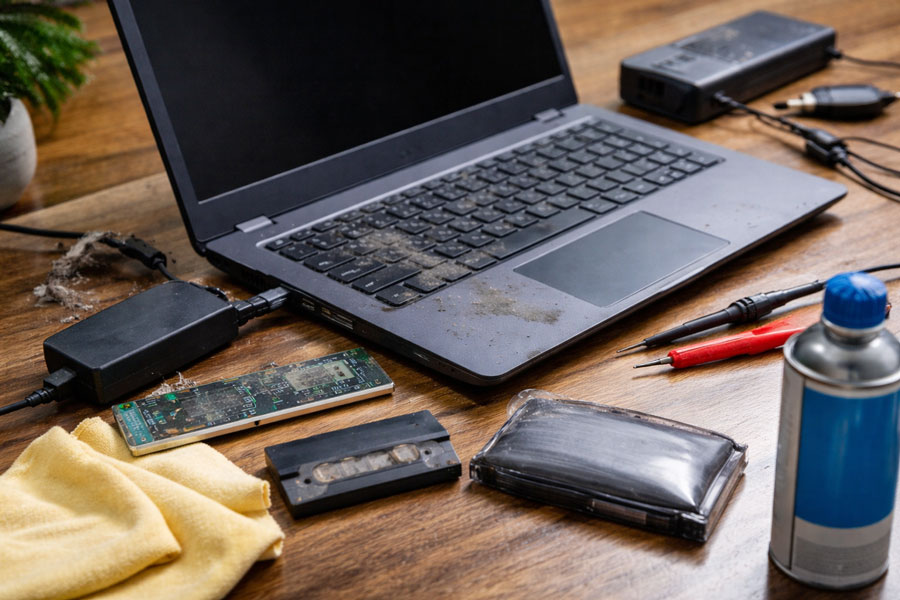
まずは「なぜ起きるのか」をざっくり把握しつつ、リスクの低い順に確認していきます。電源まわりの単純な見落としから、帯電、バッテリーやACアダプターの劣化まで、ここで原因の当たりを付けましょう。
放電リセットで帯電解消
久しぶりの起動で意外と多いのが、内部に電気が残ってしまう“帯電”タイプです。見た目は故障っぽいのに、放電リセットだけでスッと戻ることがあります。
帯電って聞くと「静電気?」と混同しがちですが、ここで言うのはもう少し現実的な話で、マザーボード上のコンデンサや電源管理回路に残った微弱な電荷が、起動時の電力供給シーケンスを邪魔しちゃう感じです。特にノートや小型PCは電源管理が繊細なので、保護回路が働いて“起動をブロック”することもあります。結果として、電源ボタンを押しても完全無反応、もしくはランプが一瞬だけ点いて消える…みたいな挙動になりがちです。
ポイントは「電気の入り口を全部断つ」こと。ノートならACアダプターを外し、可能ならバッテリーも外します。デスクトップなら電源ケーブルを抜きます。USBメモリや外付けHDD、ドングル、SDカード、HDMIなど周辺機器も一旦ぜんぶ外すのがコツです。周辺機器が“起動の足止め”になるケースもあるので、ここは徹底した方が早いですよ。
放電リセットの基本手順(まずはこれ)
- 電源ケーブル・ACアダプターを抜く(ノートは可能ならバッテリーも外す)
- 周辺機器をすべて外す(USB機器、外付けドライブ、ドングル類も)
- 電源ボタンを10〜20秒ほど長押し(残留電荷を抜くイメージ)
- 数分〜10分ほど置いてから再接続して起動を試す
ここで大事なのは、何度も連打して試さないこと。電源管理が落ち着く前に繰り返すと、状況が分かりにくくなります。「放電→待つ→一回だけ起動」を1セットとして、落ち着いて進めるのがコツです。
放電時間は「短くてもOK、長めがより確実」
放電って、数十秒で十分な場合もあるんですが、放置期間が長いほど“しつこい”こともあります。私は基本、最初は数分、ダメなら10〜15分、さらにダメならもう少し長め…みたいに段階を踏みます。バッテリーが内蔵で外せないモデルだと、強制終了用のピンホールやリセット手順が用意されていることもあるので、機種の説明書やメーカーサポートに沿ってやるのが安全です(正確な情報は公式サイトをご確認ください)。
目安としての放電時間(一般的な考え方)
| 機器 | まず試す時間 | うまくいかない時 | ポイント |
|---|---|---|---|
| デスクトップ | 1〜3分 | 10分ほど | 電源ケーブルを抜いて長押し |
| ノートPC | 2〜5分 | 15分以上 | バッテリー外せるなら外す |
| 内蔵バッテリー機 | 5分ほど | 30分〜 | メーカーのリセット手順優先 |
※あくまで一般的な目安です。機種や症状で変わるので、最終的な判断は専門家にご相談ください。
室温と結露も地味に効く
あと見落としがちなのが温度です。冬の寒い部屋や、押し入れ・車内など極端な環境で保管していた場合、部品が冷え過ぎて保護が働くこともあります。急に暖かい場所へ移動させると結露のリスクもあるので、冷え切っていたなら室温に馴染ませてから通電する方が安心です。ここを丁寧にやるだけで、余計な故障リスクを減らせます。
電源ケーブルとコンセント確認
地味だけど、ここが原因だと最短で解決します。久しぶりだと、電源タップのスイッチがオフだったり、タップ自体が寿命だったり、コンセント側が緩んでいたり…「あるある」が詰まってます。
まずは壁のコンセントに直挿しで試してください。電源タップや延長コードは一旦外して切り分けます。タップって便利なんですが、長年使っていると内部が劣化して電圧が不安定になったり、スイッチ部が接触不良になったりします。特に「他の家電もそのタップでたまに落ちる」みたいな兆候があるなら要注意です。
次にやってほしいのが、コンセントそのものの確認。別の家電(スマホ充電器でもOK)が同じコンセントで動くか、逆にパソコンを別のコンセントに移してみるか。ブレーカーが落ちていないか、部屋の別系統に移すか、ここも手早く切り分けられます。あなたの家の環境によっては、同じ壁でも系統が違うことがあるので、試す価値ありますよ。
確認は「コンセント → ケーブル → 本体」の順にやると迷子になりません。
デスクトップは“本体側のスイッチ”もチェック
デスクトップの場合は、本体背面の主電源スイッチ(あるモデルだけ)がオフになっていないかもチェックです。特に引っ越しや掃除で動かしたあと、意図せず切れていることがあります。電源ユニット側に「I / O」みたいな表記があれば、Iがオン、Oがオフのことが多いです。
ケーブルの“刺さり具合”は意外と侮れない
電源ケーブルって、パッと見刺さっていても、奥まで入っていないことがあります。デスクトップなら背面の電源ソケット、ノートならACアダプターのコンセント側と本体側、どっちも一度抜いて差し直すと安心です。目視でケーブルの折れ・潰れ・焦げ跡がある場合は、無理に通電しないでください。安全優先で、交換や専門家相談が無難です。
一気に切り分けるチェックリスト
ACアダプター故障を切り分け
ノートパソコンなら、ACアダプターが原因のことも多いです。久しぶりに取り出したら、ケーブルが断線しかけていたり、根本が曲がっていたり、コネクタが緩んでいたりします。特に“根元が熱を持ちやすい”タイプは、曲げ癖がついて内部断線していることもあります。
切り分けのコツは「充電ランプが点くか」「アダプター本体が異常に熱くならないか」「差し込み口(DCジャック)がグラついていないか」を見ること。ランプが一切反応しないなら、まず電源供給を疑います。逆にランプは点くのに起動しない場合は、バッテリーや本体側の電源管理に原因が寄っていることもあります。
“ぐりぐり動かすと点いたり消えたり”は断線サイン
あなたがもし、ケーブルを少し動かすと充電ランプが点いたり消えたりするなら、かなり高確率で断線か接触不良です。これは放置すると発熱につながることもあるので、無理に角度を固定して使い続けるのはおすすめしません。安全のためにも交換が基本です。
USB-C充電(PD)のノートは“ワット数”が盲点
最近はUSB-Cで充電するノートも増えましたよね。このタイプは、スマホ用の小さい充電器だと電力が足りず、「充電はしているように見えるけど起動に必要な電力が出ない」ことがあります。特に高性能ノートは65W以上、場合によっては90W〜が必要だったりします。規格や対応ワット数は機種ごとに違うので、必ずメーカーの仕様を確認してください。
症状別:ACアダプター周りの切り分け
| 症状 | よくある原因 | まず試すこと |
|---|---|---|
| 充電ランプが無反応 | アダプター故障、コンセント側 | 別コンセント、別アダプターで確認 |
| 角度で点いたり消えたり | 断線・接触不良 | 使用中止→交換検討 |
| 点灯するが起動しない | バッテリー過放電、本体側 | 予備充電、放電リセット |
もし予備があるなら、純正か仕様が同じアダプターで試すのが早いです。ここで適当な互換品を挿すのはおすすめしません。電圧・電流・極性が合わないと故障の原因になり得るので、正確な情報はメーカー公式の仕様を必ず確認してください。最終的な判断は専門家にご相談ください。
バッテリー過放電の症状
久しぶりのノートは、バッテリーが“空っぽ”を超えて過放電に近い状態になっていることがあります。この場合、挙動がややこしくて「壊れた?」に見えがちです。リチウムイオンは使ってなくても少しずつ自己放電するので、数カ月〜年単位で放置すると起きやすいんですよね。
まずはシンプルに、ACアダプターを挿してしばらく放置してみてください。いきなり起動させようとせず、15〜30分くらい“予備充電”の時間を取るイメージです(機種や劣化度で前後します)。この間、充電ランプが点くかどうかも観察ポイントです。点かないなら、アダプター側か、本体側の受電が止まっている可能性が上がります。
バッテリーを外せるなら「外して起動」が有効なことも
バッテリーが取り外せるモデルなら、バッテリーを外してAC給電だけで起動を試すのも手です。バッテリー側が不調だと、そこが足を引っ張って起動しないことがあるんですよね。逆に、バッテリーを外したら普通に起動するなら、バッテリーの劣化や保護回路ロックが疑わしい、という切り分けができます。
内蔵バッテリーで外せない場合も、メーカーによっては“強制シャットダウン”や“電源管理リセット”の手順が用意されています。例えば、電源ボタン長押しを30秒以上、モデルによってはボタン組み合わせ…みたいなやつです。ここは機種差が大きいので、無理に自己流でやらず、公式の手順を優先してください(正確な情報は公式サイトをご確認ください)。
バッテリー状態と対処(一般的な目安)
| 状態 | 見えやすい症状 | まず試すこと | 次の一手 |
|---|---|---|---|
| 残量不足 | ランプ点滅、しばらくで起動 | 15〜30分の予備充電 | 起動後にフル充電で様子見 |
| 過放電に近い | 充電ランプ無反応のことも | 長めに充電して待つ | 外せるならバッテリー外し |
| バッテリー劣化 | 装着時だけ不安定 | AC給電のみで起動確認 | 交換を検討(専門家相談) |
※費用や安全面の影響があるので、最終的な判断は専門家にご相談ください。
バッテリーの膨張っぽいサインがあるなら中止
筐体が浮く、タッチパッドが押しにくい、裏フタが盛り上がる、変なにおいがする…などがあれば、通電を止めてください。発火リスクもゼロではありません。自分で分解して押さえつけたり、穴を開けたりするのは危険です。最終的な判断は専門家にご相談ください。
ランプ点滅と起動サイン
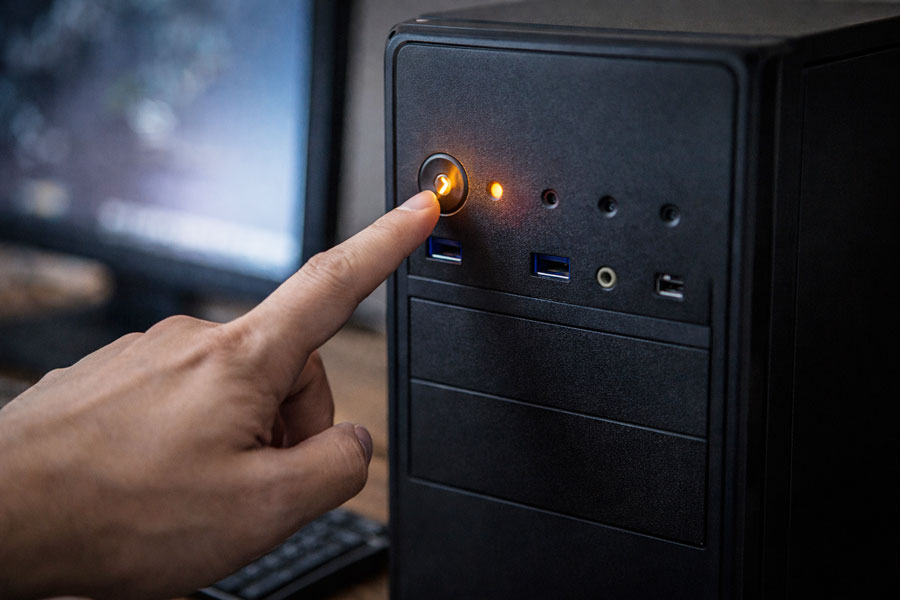
電源が入らないように見えても、実は「起動しようとして止まっている」ケースがあります。その判断材料が、電源ランプや充電ランプの点灯・ランプ点滅です。ここ、気になりますよね。実際、同じ“電源入らない”でも、完全に無反応なのか、何かしらのサインが出ているのかで、次にやるべきことがガラッと変わります。
ここでやるべきことは2つだけ。点滅回数や色をメモすること、そして取扱説明書やメーカー公式サポートで意味を確認することです。メーカーや機種によって、点滅パターンの意味はけっこう違います。たとえば、あるメーカーはオレンジ点滅で電力不足を示し、別のメーカーはCaps Lockキーの点滅回数でBIOS系のエラーを知らせる…みたいに、設計思想がバラバラなんですよ。
見るべきポイントは「色・回数・タイミング」
メモするなら、色(白/オレンジ/赤など)、点滅回数、点滅の速さ(ゆっくり/速い)、電源ボタンを押した直後なのか、数秒後なのか、そこまで書くとかなり役に立ちます。写真や動画を撮っておくと、後でメーカーサポートに相談するときも説明がラクです。
記録しておくと切り分けが速くなる項目
ビープ音やキーの点滅は“内部の自己診断”かも
ビープ音(ピッピッという音)が鳴るタイプなら、その回数もヒントになります。曖昧なまま試行錯誤を続けると遠回りになりやすいので、ここで情報を揃えるのが地味に効きます。あと、キーボードのランプ点滅(Caps/Numなど)が出る機種もありますが、これも“エラーコード”として扱われることが多いです。
逆に、ランプが点く・点滅するだけで「じゃあ放電すればOKでしょ」と雑に進めるのは危険なこともあります。異臭や異常発熱があるなら即停止、HDDの異音があるなら通電中止…みたいに、サインの組み合わせで判断を変えるのが大事です。迷ったら、まずは安全側に倒して専門家に相談しましょう。
久しぶりのパソコン電源つかない場合の復旧手順
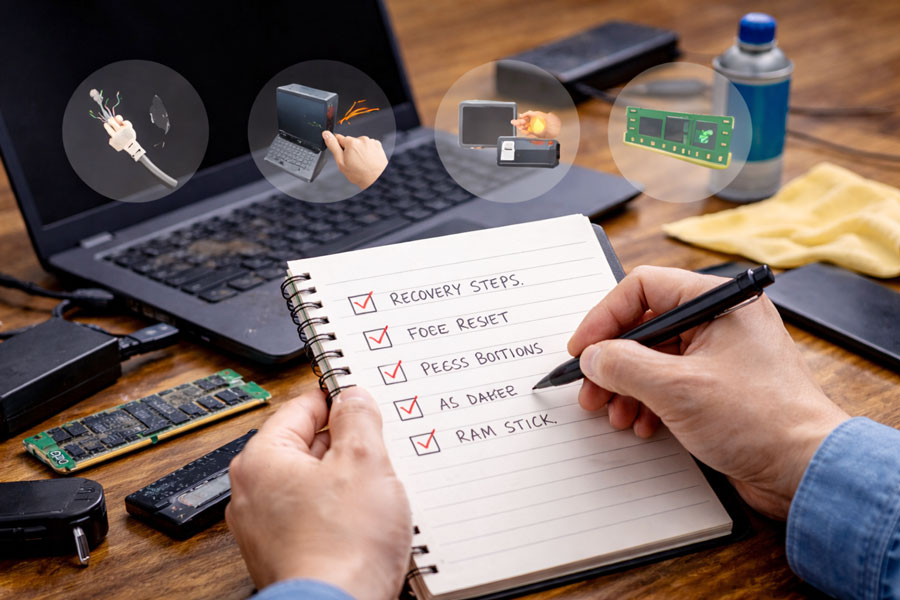
原因の当たりがついたら、次は復旧の“実行編”です。作業はリスクが低い順に、そして「最小構成」に寄せるのが基本。途中で危険サイン(異音・異臭・発熱)が出たら、無理せず止めましょう。
メモリ接触不良の抜き差し
電源は入るのに画面が真っ暗、ファンだけ回る、すぐ落ちる…このあたりで疑いたいのがメモリの接触不良です。長く動かさないと、端子の酸化や微妙なズレで起動に失敗することがあります。これは「故障」よりも「接点がうまく繋がってない」寄りなので、直るときはあっさり直ります。
まずは安全準備:静電気と通電を完全に切る
デスクトップなら比較的やりやすいです。電源ケーブルを抜き、少し置いてからケースを開けて作業します。静電気対策として金属に触れてから作業し、力任せにこじらないのがコツです。冬場は乾燥しているので特に注意。私は作業前に机の金属脚やPCケースに触って、体の静電気を逃がしてから触るようにしています。
抜き差しのコツ:1枚ずつ、差し込みは“カチッ”まで
メモリを外して差し直すだけでも改善することが多いです。もしメモリが2枚以上あるなら、1枚ずつ試して切り分けると原因が見えやすいです。たとえば、Aのメモリだけで起動する、Bだけだと起動しない、みたいに分かれば、原因が一気に絞れます。差し込みが甘いと意味がないので、ラッチ(左右の爪)がしっかり閉じるところまで差し込んでください。
“画面が映らない”ときのよくある原因の当たり
| 症状 | 疑う場所 | まず試す手 |
|---|---|---|
| 電源ランプ点灯、画面真っ暗 | メモリ、GPU、表示系 | メモリ抜き差し、外部モニター |
| 起動音なし、ファンだけ回る | メモリ、CPU周辺 | 最小構成、メモリ1枚で検証 |
| 起動してすぐ落ちる | 熱、電源、接触 | ほこり掃除、放電リセット |
ノートは分解難易度が高いモデルも多いので、無理に進めず、手順が不安なら専門店に相談してください。特に保証が残っているなら、下手に開けると保証対象外になる可能性もあります。正確な情報は公式サイトをご確認ください。
最小構成の考え方
「動くために必要なものだけ」にして、原因の候補を減らしていきます。周辺機器は外す、メモリは1枚で試す、外付け機器は挿さない。これだけでかなり整理できます。
HDD異音カチカチは危険
久しぶりに電源を入れた瞬間、HDDからカチカチ、カタカタ、シャー…みたいな異音がする場合は、ここは慎重にいきましょう。HDDは磁気ディスクを高速で回転させる超精密機械なので、長期放置で軸受が固着したり、ヘッドの動きが不安定になったりすることがあります。
特に“カチカチ”は、ヘッドが読み取りに失敗して往復運動を繰り返している可能性が高いです。この状態で起動を繰り返すと、最悪は記録面に傷が入ることもあり、データ救出の難易度が一気に上がるんですよね。ここは「起動させたい気持ち」を一旦抑えるのが大事です。
異音がするなら、電源オンオフを繰り返さない
何度も起動を試すと、状態が悪化することがあります。まずは通電を止めて、データが必要ならデータ復旧の専門業者に相談するのが安全です。費用は状況で大きく変わるため、あくまで一般的な目安として捉え、最終的な判断は専門家にご相談ください。
音の種類で“危険度”がだいたい分かる
もちろん断定はできませんが、音から傾向は読めます。たとえば「規則的なカチカチ」はヘッド系のエラー、「シャー…」は回転系の不調の可能性、ファンの“ガリガリ”は単にファンにほこりが絡んでいるだけ、みたいに、原因の候補が変わります。音の場所が分かるなら、耳を近づけるよりも、ケースのどの辺から鳴っているかを少し離れて確認するくらいが安全です。
よくある音と初動の考え方(目安)
| 音の例 | 疑うもの | おすすめの初動 |
|---|---|---|
| カチカチ(規則的) | HDDの読み取り不良 | 通電停止→データ優先なら相談 |
| シャー/回転が不安定 | 回転系の固着 | 無理に起動しない |
| ガリガリ(風切り) | ファン・ほこり | 掃除で改善する場合も |
※あくまで傾向です。判断が難しい場合は専門家にご相談ください。
逆に、SSD搭載のパソコンなら「異音=ストレージ故障」とは限らないので、音の発生源(ファンなのか、HDDなのか)も意識してください。音が分からないときは、無理して当てにいかず相談が無難です。
ほこり掃除で熱暴走防止
電源が入ってもすぐ落ちる、ファンが爆音、触ると熱い…なら、ほこりが原因で熱暴走っぽくなっているかもしれません。長期間の保管で、吸気口やヒートシンクにほこりが詰まるのはよくあります。ほこりって湿気を吸って固まりやすいので、久々に回したファンがうまく回らない、回っても風が抜けない、という状態になりがちです。
掃除は「外から→中へ」、できる範囲でOK
できればエアダスターで吸気口・排気口まわりを軽く掃除します。ファンに直接強風を当てると過回転が心配なので、できる範囲で優しく。デスクトップでケースを開けられるなら、ファンの羽を軽く押さえながら(回り過ぎないように)吹くと安心です。掃除機で直接吸うのは静電気のリスクもあるので、私は慎重派です。
掃除の最低ライン
- 通風孔(側面・背面)のほこりを飛ばす
- 机や壁との距離を確保して排熱させる
- 布団やカーペットの上で使わない
起動後に落ちるなら「熱」か「電源」かを疑う
「熱いけど動くからOK」は地味に危険です。熱が続くと部品に負担がかかるので、落ち着いたら一度、メーカー推奨のメンテ手順も確認しておくと安心です。正確な情報は公式サイトをご確認ください。
また、起動後に数分で落ちる場合、熱暴走の他に電源ユニット(デスクトップ)やACアダプターの不調で電力が落ちている可能性もあります。ほこり掃除で改善しないなら、放電リセットや電源周りの再チェックに戻るのが手堅いです。
私がよく見る“熱っぽいサイン”
こういうときは、まずは通気の良い場所で、無理をさせずに様子を見るのが安全です。
セーフモードで更新復旧
電源は入るのにWindowsが途中で止まる、ぐるぐるが終わらない、更新で再起動を繰り返す…このタイプは、Windows Updateが絡んでいることが多いです。久しぶりの起動だと、更新が大量に溜まっていて、普通に時間がかかります。特にHDD搭載機は、更新の展開や最適化でディスクが張り付きやすいので、「え、固まった?」に見えることがよくあります。
まず前提として、ディスクアクセスランプが点滅していたり、ファンが回っていたりするなら、裏で処理している可能性があります。焦って強制終了する前に、一旦は数時間単位で待つのも現実的な選択です(環境で大きく変わります)。ただし、異常発熱や異音があるなら待機より安全優先で止めてください。
セーフモードに入れるなら、まずは安定起動を目指す
通常起動が厳しいときは、回復環境(WinRE)からセーフモードを試すのが定番です。起動が不安定なときは、周辺機器は極力外して、最小構成で進めてください。USB機器のドライバが足を引っ張っているだけで止まることもあるので、マウスとキーボード以外は外してOKです。
私がやる“更新トラブル”の段階的アプローチ
- まずは待つ(ランプ点滅・ファン回転があるなら)
- 周辺機器を全部外して再起動
- 回復環境→セーフモードで起動
- Windows Updateのトラブルシューティングを試す
- 必要ならシステム修復コマンドへ
日付がズレているなら、BIOSや電池が絡むことも
久しぶりのPCだと、日付と時刻が大きくズレていることがあります。これ自体が起動不能の直接原因になるケースは多くないですが、更新や証明書周りでこじれることはあります。起動できたら、まず時刻を直す、そして再起動して挙動が変わるかを確認するとスムーズです。デスクトップの古い機種だと、CMOS電池の消耗が原因で時計がリセットされることもあるので、症状が繰り返すなら交換を検討する価値はあります。
システム修復コマンドは「やるなら慎重に」
コマンド操作に慣れている人向けですが、Windowsのシステムファイル修復で改善することもあります。操作ミスが不安なら無理に触らず、専門家に任せるのが安全です。なお、SFCやDISMの流れはMicrosoftの公式手順があるので、実行する前に一度確認しておくと安心です。(出典:Microsoft サポート「Windows でシステム ファイル チェッカーを使う」)
sfc /scannow
DISM /Online /Cleanup-Image /RestoreHealth
コマンドは実行に時間がかかることがあります。途中で止まったように見えても進んでいることがあるので、焦らず待つのがコツです。完了後は再起動して、更新の再開や通常起動ができるか確認してください。
更新や復旧が落ち着いたら、セキュリティ面も見直しておくと安心です。TOPIC BLEND内では、Windows 11の標準対策の考え方をまとめた記事もあるので、必要ならどうぞ:Windows 11はWindows Defenderだけで十分かを整理した解説
パソコンの電源つかない久しぶりのトラブル(まとめ)
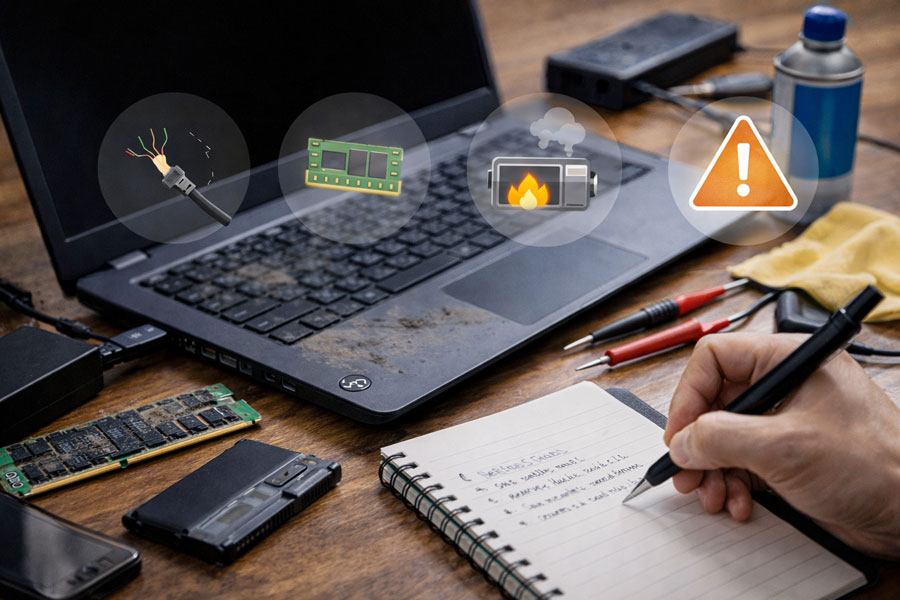
最後に、パソコンの電源がつかない状況が久しぶりに使おうとした時にありがちな問題への対処を「やる順番」について私なりにまとめます。ここ、気になりますよね。迷ったらこの順でOKです。大事なのは、原因を当てにいくよりも、安全で戻せる作業から順に積み上げることです。
最初の10分でやること(スピード重視)
最初は、コンセント直挿し→放電リセット→周辺機器を外す、ここまでをテンポよくやるのが効率的です。これで直るなら、原因は電源供給の単純な問題か、帯電や周辺機器の干渉であることが多いです。逆に、ここで全く反応がない場合は、ACアダプターや本体側の電源系統、デスクトップなら電源ユニットの故障など、少し深いところが怪しくなります。
復旧のおすすめ順(安全優先)
- 壁コンセント直挿しで電源ケーブル確認
- 放電リセット(周辺機器を外して長押し)
- ACアダプターと充電ランプの反応を見る
- バッテリーを外せるならAC給電で試す
- メモリの抜き差し(できる範囲で最小構成)
- Windowsが止まるなら待機→セーフモード検討
データが大事なら「直す」より先に「守る」
大事な写真や仕事のファイルが入っているなら、無理に起動を繰り返すより、データ保護を優先した方が結果的に成功率が上がることがあります。特にHDDの異音があるときは、起動を粘るほど状況が悪化するリスクがあるので、ここは割り切りが大事です。費用がかかる可能性もあるので、あくまで一般的な目安として捉えつつ、最終的な判断は専門家にご相談ください。
状況別の判断早見表(ざっくり)
| 状況 | 優先 | おすすめ |
|---|---|---|
| 完全無反応でランプもなし | 切り分け | 電源供給(コンセント/アダプター)を重点確認 |
| ランプ点滅・ファン回転はある | 診断 | 点滅パターンを記録→公式サポート確認 |
| 異音(HDDカチカチ) | データ保護 | 通電停止→専門家相談 |
| 起動するが更新で止まる | 復旧 | 待機→セーフモード→修復コマンド |
このサインが出たら、無理に続行しない
安全面のリスクがあるので、通電を止めて、メーカーサポートや修理業者へ相談するのが無難です。正確な情報は公式サイトをご確認ください。最終的な判断は専門家にご相談ください。
直るパターンも多い一方で、年数が経っているほど部品の劣化やデータ消失リスクも上がります。大事なデータがある場合は、無理に粘らず「データを守る」方向に舵を切るのが結果的に一番ラクなこともあります。あなたの状況に合わせて、いちばん安全で後悔の少ないルートを選んでくださいね。