

こんにちは。トピックブレンド編集部の「RIKU」です。
パソコンを安く買う方法を調べていると、パソコンが安い時期はいつなのか、セール時期まで待つべきなのか、家電量販店とネット通販ならどこで買うのがお得なのか、けっこう迷いますよね。さらに、メーカー直販、Amazonや楽天市場、BTO、型落ち、アウトレット、中古パソコン、整備済み品など選択肢が多く、単純に価格だけを見ても判断しにくいところです。
しかも、パソコンは数千円の商品ではありません。できれば少しでも安く買いたい一方で、「安いものを選んで動作が遅かったらどうしよう」「中古を買ってすぐ壊れたらイヤだな」「セールまで待ったのに、結局たいして安くなかったら困る」といった不安もありますよね。うん、その感覚はかなり自然です。
学生なら学割が使えることもありますし、クーポンやポイント還元、下取りを組み合わせれば実質的な負担を抑えられる場合もあります。一方で、安さだけを追いかけてスペック不足の機種や保証のない中古品を選ぶと、買ったあとに追加費用がかかってしまうかもしれません。ここ、パソコン選びでかなり大事なポイントです。
また、同じ「安いパソコン」でも意味はさまざまです。新品のセール品を安く買う方法もあれば、1世代前の型落ちを選ぶ方法、アウトレットを利用する方法、中古やリファービッシュ品を選ぶ方法もあります。どの選択肢が向いているかは、あなたが仕事用に使うのか、大学のレポート作成に使うのか、動画編集やゲームまでしたいのかによって変わります。
この記事では、パソコンの買い時から購入場所ごとの違い、安くするための具体的なテクニック、中古や再生品を選ぶ際の注意点までまとめて整理します。あなたの用途に必要な性能を確保しながら、納得できる価格で一台を選ぶための判断材料にしてくださいね。
この記事4つのポイント

パソコンを安く買う方法と買い時

パソコンを安く買うなら、単純に最安値の商品を探すよりも、買う時期・購入する場所・割引方法を組み合わせて考えるのがコツです。同じくらいの性能でも販売時期や購入先によって条件が変わることがあります。さらに、本体価格だけでなくクーポン、ポイント、下取り、保証費用などまで含めて比較すると、本当の意味でお得な一台が見えやすくなります。
私が特におすすめしたいのは、先に「このスペックなら買う」「この価格以下なら決める」という基準を作っておくことです。基準なしでセールページを見始めると、「30%OFF」という表示だけで魅力的に感じてしまいがち。安く買うためには、セールを追いかける前の準備が意外と重要なんですよ。
まずは、新品を中心に価格を抑えやすい方法から見ていきましょう。
パソコンが安くなる時期を狙う
急ぎでなければ、まず意識したいのがパソコンのセール時期です。家電量販店やメーカー、ECサイトでは年間を通してキャンペーンが行われるため、通常時にそのまま買うより条件がよくなることがあります。
代表的なのは、年末年始、決算期、新生活シーズン、夏のボーナス時期、秋から年末にかけての大型セールなどです。特に店舗やメーカーが在庫を動かしたいタイミングでは、旧モデルを中心に価格が下がることがあります。
たとえば3月前後は年度末の決算や新生活需要が重なる時期です。大学進学や就職に合わせてパソコンを探す人も増えるため、学生向けモデルやノートパソコンのキャンペーンが目立ちやすくなります。9月前後も中間決算に合わせてセールが行われることがあります。
年末年始もチェックしておきたいところです。クリスマス商戦から初売りまでキャンペーンが続くショップもあり、型落ちモデルや在庫品がお買い得になる場合があります。ECサイトでは夏や秋冬に大型セールが開催されることもあるため、急いでいないなら候補機種を決めて価格の動きを見ておくと判断しやすいですよ。
| 時期の目安 | 狙いやすいセール | チェックしたいポイント |
|---|---|---|
| 1月前後 | 初売り・年末年始セール | 在庫処分や福袋などを確認 |
| 3月前後 | 決算・新生活セール | 旧モデルや学生向け商品を確認 |
| 4月前後 | 新生活・新学期セール | ノートPCや周辺機器セットを確認 |
| 6~7月前後 | 夏商戦・大型ECセール | 価格とポイント還元を比較 |
| 9月前後 | 中間決算セール | メーカーや量販店の在庫品を確認 |
| 11月前後 | ブラックフライデーなど | セール前価格との比較も重要 |
| 12~1月前後 | 年末商戦・初売り | 新旧モデルの価格差を確認 |
ここで覚えておきたいのが、「セール時期」と「あなたにとっての買い時」は必ずしも同じではないということです。仕事用のパソコンが故障しているのに、数カ月先のセールを待って作業効率を落とすのは本末転倒ですよね。
反対に、「半年以内に買い替えたい」「今のパソコンでもまだ困っていない」という状況なら、候補モデルをいくつか決めて大型セールまで待つ方法が使いやすいです。
そして、セールだから必ず最安とは限りません。割引率が大きく表示されていても、別のショップでは通常価格がさらに安いケースも考えられます。メーカー希望価格から何%安いかを見るより、「この型番を今買うなら最終的にいくら払うのか」を比較したほうが実用的です。
買い時の考え方
急いでいないなら大型セールや決算期まで比較し、仕事や学業ですぐ必要なら数週間の値下がりを待つために不便を抱えないことも大切です。候補機種の通常価格を先に把握し、「この価格なら買う」というラインを決めておくと、セール時に迷いにくくなります。安さと必要なタイミングのバランスで決めましょう。
価格は日々変わることがありますし、セールの対象モデルも毎回同じではありません。特定の時期だけを絶対視するより、2~3機種に候補を絞り、その中で条件がよくなったものを選ぶ。このくらい柔軟に構えておくのが、安く買うコツかなと思います。
型落ちやアウトレットを選ぶ
最新機種にこだわらないなら、型落ちモデルはかなり有力です。新しいCPUや新モデルが登場すると、それまで現行だったモデルが旧製品として値下げされることがあります。
ここで大切なのは、型落ち=性能不足ではないということ。Web閲覧、メール、オンライン会議、Office系ソフトなどが中心なら、少し前の世代でも用途を十分満たせる可能性があります。
そもそもパソコンの新モデルは、毎回すべてが劇的に変化するわけではありません。CPU性能が向上したり、省電力性能が改善したり、新しい端子や機能に対応したりする一方、あなたの用途では差をほとんど感じないケースもあります。
たとえば、主な用途がブラウザ、動画視聴、文書作成、表計算、オンライン会議なら、最新世代の最高性能CPUが必須とは限りません。逆に、最新ゲームや高解像度動画編集、3DCGなどをするなら、新しいGPUやCPUの性能差が作業時間や快適さにつながるため、単純に型落ちを選べばいいとは言えません。
アウトレットも候補です。アウトレットには旧モデルの在庫品だけでなく、開封品や展示品などが含まれる場合があります。新品に近い状態の商品を通常より安く購入できることがある一方、商品の状態や保証条件は販売店によって違います。
| 選択肢 | 価格面 | 状態 | 向いている人 |
|---|---|---|---|
| 最新モデル | 比較的高め | 新品 | 新機能や最新性能を重視する人 |
| 型落ちモデル | 値下がりを狙いやすい | 新品の場合が多い | コスパを重視する人 |
| アウトレット | 安くなる場合がある | 未使用・開封・展示品など | 状態を確認して安く買いたい人 |
| 中古 | 大きく抑えられる場合がある | 使用歴あり | 保証や状態を判断できる人 |
型落ちを選ぶときは「世代」まで確認
商品名にCore i7などと書かれていても、それだけで性能は判断できません。同じシリーズ名でもCPUの世代によって性能や対応機能が違います。「Core i7だから高性能」「Core i5だから低性能」とシリーズ名だけで判断せず、CPUの具体的な型番、発売時期、搭載されているメモリやSSDなども確認するのがポイントです。
型落ちを比較するときは、最新モデルとの価格差だけでなく、メモリ容量、SSD容量、画面解像度、重量、バッテリー、USB端子、Webカメラなども並べてみてください。見た目が似ていても、旧モデルだけメモリが少ない、USB-C充電に対応していない、といった違いがあるかもしれません。
特に持ち運ぶノートパソコンでは、重量やバッテリー性能も無視できません。数万円安くても毎日持ち歩くには重すぎるなら、満足度は下がってしまいます。価格だけを比べるのではなく、「安くなった理由」を理解することが大切なんですよ。
アウトレットは商品ごとの条件を確認
アウトレットという言葉だけでは商品の状態を判断できません。在庫処分の未使用品なのか、開封品なのか、展示品なのかによって注意点が変わります。展示品ならキーボードやバッテリーなどが使用されている可能性もあるため、保証期間や傷の有無まで購入前に確認してください。
私なら、最新モデルと型落ちモデルを並べて、価格差に対して何が変わったのかを見ます。性能差が自分の用途ではほぼ気にならないのに数万円の差があるなら、型落ちのほうがコスパは高いですよね。逆に、価格差が小さいなら無理に旧モデルを選ばず、新しいモデルを長く使うという判断もアリです。
メーカー直販とBTOを活用する
メーカー直販サイトは、安く買える可能性があるだけでなく、必要な構成だけを選べるのが魅力です。CPU、メモリ、SSDなどを変更できるモデルなら、不要な性能にお金をかけずに済みます。
BTOはBuild To Orderの略で、注文時にパーツ構成を選べる販売方式です。メーカー直販だけでなく、パソコン専門ショップでも広く利用されています。
家電量販店の完成品では、CPUやメモリ、SSD、Officeソフトなどがあらかじめ決まった構成で販売されていることが多いですよね。一方、BTOなら複数の選択肢から構成を調整できるため、「必要なところには予算を使い、不要な部分は抑える」という買い方がしやすくなります。
たとえば動画編集やゲームをしない人が高性能なグラフィック機能に予算を使っても、その性能を活かせないことがあります。逆に、保存するデータが少ないなら最初から大容量SSDを選ばず、必要に応じて外付けストレージやクラウドを利用する考え方もあります。
ただし、安さだけを狙って構成を削りすぎるのもおすすめしません。パソコンはCPUだけで快適さが決まるわけではなく、メモリ容量やSSD容量とのバランスが重要です。
- 用途に必要なCPUを選ぶ
- メモリを過剰に増やさない
- ストレージ容量を用途に合わせる
- 不要な付属ソフトを外せるか確認する
- 延長保証の必要性を考える
たとえば文章作成やWeb閲覧が中心なのに、ゲーム用の高性能GPUを追加する必要性は低いでしょう。そのぶんをメモリや保証に回したほうが、日常的な使い勝手につながる場合があります。
一方、あとから交換しにくい部品を削ると後悔する可能性があります。薄型ノートパソコンでは、メモリが基板に固定され、購入後に増設できない製品もあります。このタイプで最初に少なすぎるメモリを選ぶと、本体を買い替えるまで増やせないことがあります。
| 項目 | 節約しやすさ | 購入時の考え方 |
|---|---|---|
| CPU | 用途次第 | 高性能すぎるモデルを避ける |
| メモリ | 削りすぎ注意 | 増設可否も確認する |
| SSD | 調整しやすい | 保存量と増設可否で判断 |
| GPU | 用途差が大きい | ゲーム・編集をしないなら優先度低め |
| Office | 利用状況次第 | 本当に必要か確認する |
| 延長保証 | 単純に削らない | 修理リスクと料金を比較する |
また、BTOではベースモデルの価格だけを見ると安く感じても、オプションを追加していくと最初に表示された価格から一気に高くなることがあります。メモリ、SSD、無線LAN、Office、保証などを選び終えたあとの最終価格で他社製品と比較してください。
最小構成がいちばんお得とも限りません。購入後にメモリやSSDを増設すると、部品代だけでなく作業費が必要になる場合があります。さらに、ユーザー自身による交換が難しい機種もあります。数年間使う予定なら、最初から少し余裕を持たせたほうが結果的に安いケースもあります。
メーカー直販では期間限定クーポンや直販限定構成が用意されることもあります。気になるメーカーが決まっているなら、家電量販店だけでなく公式直販価格も一度確認するのがおすすめですよ。
Amazonや楽天のセールを使う
Amazonや楽天市場などのECモールは、複数の商品を比較しやすく、セールやポイントキャンペーンを組み合わせられるのがメリットです。
Amazonでは大型セール、楽天市場ではポイントアップを伴うキャンペーンなどが行われることがあります。開催時期や対象条件は変わるため、購入予定の商品をあらかじめお気に入りなどに入れ、通常時の価格を把握しておくと判断しやすいですよ。

この「通常時の価格を知っておく」という作業はかなり大事です。セール当日に初めて商品を見ると、表示された割引率だけで「今買わないと損かも」と思ってしまいがち。数週間前から同じ型番を見ておけば、本当に安くなっているのか判断しやすくなります。
ECモールでは同じ型番の商品を複数のショップが販売している場合もあります。価格だけでなく、販売元、発送元、保証、返品条件までチェックしてください。
特にパソコンは、同じシリーズ名でも細かな型番違いが多い商品です。外観が同じでも、CPU、メモリ、SSD、Officeの有無、ディスプレイ仕様などが違うことがあります。「画像が同じだから同じ商品だろう」と判断せず、型番単位で比較するのが基本です。
| 確認項目 | 見る理由 |
|---|---|
| 型番 | 似た商品との取り違えを防ぐため |
| 販売元 | 保証や問い合わせ先を把握するため |
| 発送元 | 配送条件を確認するため |
| 本体価格 | 支払額の基準になるため |
| クーポン | 適用後価格が変わるため |
| ポイント | 実質負担額が変わるため |
| 返品条件 | 購入後のトラブルに備えるため |
| 保証 | 故障時の負担に影響するため |
ECモールでは実質価格を見る
本体価格が少し高くても、ポイント還元やクーポンを含めると負担額が低くなる場合があります。ただし、ポイントには利用条件や期限が設定されることもあるので、「使う予定のポイントなのか」まで考えて比較するのがコツです。普段使わないサービスの期間限定ポイントなら、額面をそのまま現金値引きと同じものとして考えないほうがいいでしょう。
また、通販で忘れがちなのが返品条件です。通信販売では、店頭購入とは違うルールや販売事業者ごとの返品特約が設定されています。「気が変わったら何でも返品できる」と思い込まず、購入前に条件を読むことが大切です。
通信販売の返品に関する考え方や事業者の表示義務については、消費者庁が運営する特定商取引法ガイドでも確認できます。通販で高額なパソコンを買うなら、一度目を通しておくと安心です。(出典:消費者庁 特定商取引法ガイド「通信販売」)
セール名だけで判断しない
大型セールでも、すべてのパソコンが年間最安値になるわけではありません。欲しいモデルの通常価格、他ショップの価格、ポイント、保証まで比べてから決めましょう。特に高額商品ほど、数%の還元より本体価格の差が大きく影響することがあります。
なお、プライムデーやブラックフライデーなどの開催日、対象商品、ポイント条件は年によって変わる可能性があります。楽天市場などのキャンペーン条件についても同様です。正確な情報は該当するショップの公式サイトをご確認ください。
クーポンやポイントを活用する
パソコンは商品単価が高いため、クーポンやポイント還元の影響も大きくなりやすいです。数%の違いでも、金額にすると無視できない差になることがあります。
メーカー直販では、会員向けクーポンや期間限定クーポンが提供される場合があります。ECモールや家電量販店でも、キャンペーンや決済方法によってポイントが増えることがあります。
ただし、ここで気をつけたいのが割引率だけを追わないことです。
- クーポン適用後の支払額
- 獲得できるポイント
- ポイントの利用期限
- ポイントを使える場所
- 送料や手数料
- 延長保証の料金
- 必要な周辺機器の価格
- Officeなど追加ソフトの費用
このあたりまで含めて比較すると、本当の意味でどこが安いのかが見えやすくなります。
たとえば10%ポイント還元の商品でも、そのポイントを今後ほとんど使わないなら、現金値引きと同じ価値とは言いにくいですよね。逆に、普段から同じECモールを使う人ならポイント還元のメリットを活かしやすいです。
実質価格をざっくり比較するなら、「本体価格-確実に使うクーポン-自分が使い切れるポイント」で考えると分かりやすいです。ここに送料、保証、必要なアクセサリーなどを足していきます。
ポイントは「もらえる額」より「使える額」で考える
期間限定ポイントや用途が限定されたポイントは、期限内に必要な買い物がなければ使い切れない可能性があります。1万円分のポイントが付くとしても、あなたにとって実際に使えるのが5,000円分くらいなら、その感覚で比較したほうが現実的です。
また、クーポンには対象モデルや最低購入金額が指定される場合があります。「全品20%OFF」のように見えても、あなたが欲しいパソコンは対象外というケースもありえます。注文確定直前の画面まで進み、クーポンが実際に適用されているか確認してください。
複数のポイント施策を組み合わせる場合も、条件を満たすために不要な買い物を増やしてしまうと本末転倒です。還元率を1%上げるために数千円余計に使うなら、最初からその分安い店舗で買ったほうがシンプルかもしれません。
比較するときは同じ条件にそろえる
A店はOffice付き、B店はOfficeなし、C店は3年保証付きという状態で価格だけ比べても正確ではありません。型番、スペック、保証、ソフト、送料までなるべく条件をそろえたうえで、最終的な負担額を比較してください。
パソコンの価格比較では、数字を一つだけ見るより「全部込みでいくらなのか」を見ること。地味ですが、このやり方がかなり効きますよ。
学割や下取りで負担を減らす
学生や教職員なら、メーカーが用意している学割プログラムを確認してみましょう。一般向けストアとは別に、対象者向け価格や特典が設定される場合があります。
進学時はパソコン以外にも教科書、家具、引っ越しなど出費が重なりやすいですよね。対象になるなら、一般向けセールだけを見て購入する前に教育向けストアや学生向けキャンペーンの条件を確認しておく価値があります。
ただし、学割だから必ず一般向け価格より安いとは限りません。一般向けストアで大型セールやクーポンが実施されている場合、そちらのほうが安くなる可能性もあります。学割価格と通常価格の両方を見てから決めるのがおすすめです。
また、買い替えなら今使っているパソコンの下取りや買取も忘れずに。メーカー直販、家電量販店、パソコン専門店などで下取りサービスが用意されていることがあります。
下取り価格だけでなく、新しいパソコンの購入価格と合わせて総額で比べるのがおすすめです。
たとえばA店の下取り額が高くても、新しいパソコン自体が高ければ得とは限りません。逆に下取り額が多少低くても、本体の割引が大きければトータルでは安くなることがあります。
| 比較パターン | 見るポイント |
|---|---|
| 購入店でそのまま下取り | 手続きの簡単さと最終負担額 |
| 専門買取店に売却 | 査定額と発送・持込の手間 |
| フリマなどで売却 | 売却価格と取引リスク・手数料 |
| 家族などに譲る | 売却益はないが再利用できる |
古いパソコンの状態がよければ、購入店の下取りより専門の買取店のほうが高く評価するケースも考えられます。一方で、手間をかけたくないなら購入と同時に処分できる下取りのほうがラク。価格だけでなく手続きの簡単さも含めて選びましょう。
古いパソコンを手放す前に
必要なデータをバックアップし、アカウントからのサインアウトや初期化などを済ませておきましょう。保存している写真、書類、ブラウザの情報などを残したまま手放さないよう注意してください。二段階認証に利用しているサービスや、端末にひも付いたアカウントがないかも確認しておくと安心です。
仕事用のデータや個人情報を保存していたパソコンなら、データの扱いには特に注意してください。法人で大量の端末を処分する場合など、データ消去に関して専門的な判断が必要なケースでは、適切な事業者に相談したほうが安全です。
学割の対象者や必要な証明、下取り条件、査定基準などはサービスごとに異なります。キャンペーン条件も変わる可能性があるため、申し込み前に各社の最新情報を確認してくださいね。
パソコンを安く買う方法と注意点
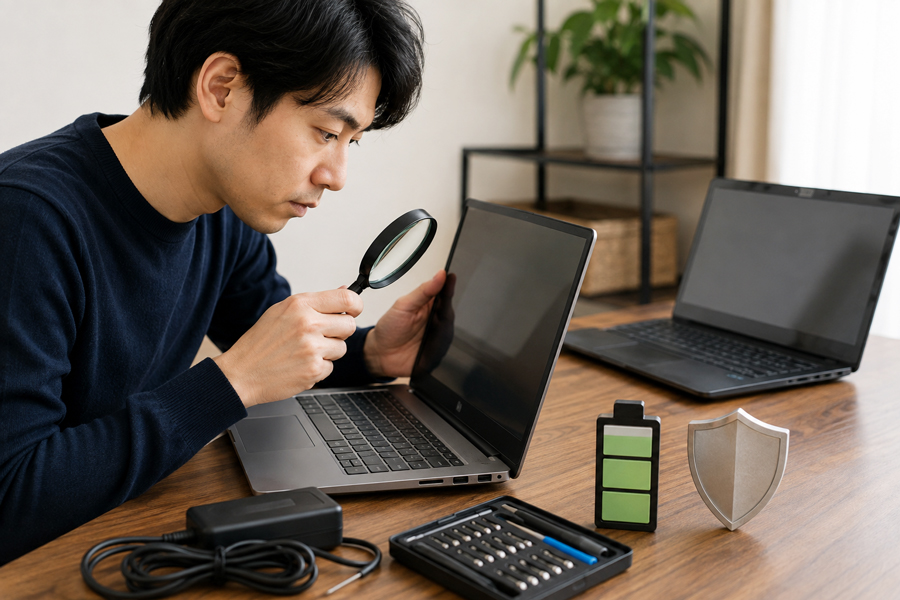
安く買う方法が分かってくると、次は「どこまで安さを優先していいの?」という問題が出てきます。パソコンは数年間使うことも多いので、購入価格だけでなく、故障リスクや保証、必要な性能まで含めて考えるのが大切です。
特に中古や極端に安いモデルでは、買った瞬間の価格だけを見ると魅力的でも、バッテリー交換、ストレージ不足、保証の短さ、OSの対応状況などで追加コストが発生することがあります。安く買うことと、安物を選ぶことは別物。この違いを意識しておきましょう。
ここからは、買ったあとに後悔しないための比較ポイントを整理します。
家電量販店と通販を比較する
家電量販店とネット通販には、それぞれ違ったメリットがあります。どちらかが絶対に正解というより、あなたが何を重視するかで選ぶのがおすすめです。
| 購入先 | 主なメリット | 主な注意点 |
|---|---|---|
| 家電量販店 | 実機確認や店員への相談がしやすい | ネットより高い場合がある |
| メーカー直販 | カスタマイズや限定セールを利用しやすい | 実機を確認しにくい |
| ECモール | 商品数が多く価格比較しやすい | 販売元や保証の確認が必要 |
| BTOショップ | 用途に合わせて構成を調整しやすい | 構成次第で価格が上がりやすい |
家電量販店の強みは、キーボードの打ちやすさ、画面の見え方、本体の重さなどを実際に確認できることです。ノートパソコンは毎日触るものなので、数字に出ない使いやすさも意外と重要ですよ。
たとえばキーボード。同じ14インチのノートパソコンでも、キーの間隔、押したときの深さ、配置はかなり違います。レポートやブログ、仕事の資料を毎日作る人なら、スペック表には載りにくい打ちやすさが満足度に直結します。
画面も同じです。解像度だけでなく、光沢の有無、明るさ、視野角などで見え方が変わります。店頭なら実際に触って判断できるため、「ネットで買ったら想像より画面が見づらかった」といったミスマッチを減らしやすいです。
店舗によっては価格相談やポイント還元、周辺機器との同時購入などで条件が変わる場合もあります。一方、ネット通販は複数商品の価格を短時間で比較しやすく、メーカー直販なら店頭にない構成を選べることがあります。
通販の大きな強みは比較のしやすさです。同じ予算内で複数メーカーのCPU、メモリ、SSD、重量などを横並びにしやすく、店舗を何軒も回る必要がありません。型番が決まっている人ほどネット比較のメリットは大きいでしょう。
店舗と通販を対立させなくてもOK
店舗で実物を確認したあと、メーカー公式や通販の価格を比較する方法もあります。逆にネットで候補を3台程度に絞ってから店頭で触る方法も効率的です。「見る場所」と「買う場所」を同じにしなければならないわけではありません。
私なら、ノートパソコンを買うときは可能なら店頭で近いモデルを触り、そのあとネットを含めて価格を比較します。実物確認は店舗、購入条件の比較はネットという使い分けもアリです。
一方、デスクトップパソコンやBTO機のように、外観やキーボードの感触より内部構成を重視する場合はネット購入との相性がいいかもしれません。
ただし、通販で買う場合は、返品条件や初期不良対応を購入前に確認してください。安いからと即決し、到着してから「思っていた仕様と違った」と気づくのが一番もったいないです。型番、仕様、販売者、保証の4点は注文確定前にもう一度見る。これだけでも失敗を減らせますよ。
中古・再生品とフリマを比較する
とにかく初期費用を下げたいなら、中古パソコンやリファービッシュ品、いわゆる再生品も候補になります。ただし、新品よりも商品の状態に差があるため、買う場所はかなり重要です。
中古パソコン専門店では、動作確認やクリーニングを行ったうえで販売し、独自保証を付けているところがあります。再生品も、検査や整備を経て販売されるものなら、一般的な個人売買より状態を判断しやすいでしょう。

中古専門店のメリットは、本体そのものの価格だけではありません。動作確認、データ消去、保証、問い合わせ窓口などが用意されていれば、購入者が自分で背負うリスクを減らせます。パソコンに詳しくない人にとっては、この安心感も価格の一部と考えていいかなと思います。
一方、フリマアプリやオークションは非常に安い商品が見つかることがある反面、商品の状態や説明を自分で判断する必要があります。
個人売買で特に注意したいポイント
ノートパソコンでは、特にバッテリー状態を確認したいところです。中古品は本体が安くても、購入直後にバッテリー交換が必要になると総費用が増えます。
商品説明にバッテリーについて書かれていないなら、出品者や販売店に確認できるか見てみましょう。「バッテリーは消耗品なので保証外」という条件もあります。外出先で長時間使う予定なら、バッテリー保証の有無はかなり重要です。
外観もチェックポイントです。小さな傷だけなら実用上ほとんど問題がないこともありますが、筐体の大きなへこみ、ヒンジの緩み、液晶のムラ、キーボードの摩耗などは使用状況を判断する材料になります。
電源アダプターなどの付属品も要チェックです。純正ACアダプターが欠品していると、あとから別途購入する必要があります。安いと思って買ったのに、アダプター、バッテリー、ストレージを追加した結果、新品の型落ちとほとんど差がなくなることもありえます。
| 購入方法 | 価格 | 保証 | 状態確認 | 初心者向け |
|---|---|---|---|---|
| 中古専門店 | 新品より安い傾向 | 付く場合が多い | 販売店基準で確認 | 比較的向いている |
| メーカー再生品 | 新品より安い場合あり | 条件を確認 | 整備基準を確認しやすい | 比較的向いている |
| フリマ | かなり安い場合あり | 限定的になりやすい | 自分で判断する部分が多い | 慎重さが必要 |
| オークション | 価格差が大きい | 出品条件次第 | 説明と写真が中心 | 経験者向き |
個人売買は価格を抑えやすい一方、安心感も重視するなら保証付きの専門店という違いを理解したうえで選ぶと失敗しにくいかなと思います。パソコンにあまり詳しくない場合、数千円の差だけで保証のない商品を選ぶのは慎重に考えたいところです。
「中古だから安い」ではなく、「新品の型落ちと比べても十分安いか」を見るのも大切です。新品アウトレットと中古美品がほぼ同じ価格なら、保証やバッテリー状態まで含めると新品側が有利になることもあります。
中古は購入価格+追加費用で比較
本体価格に、バッテリー交換、ACアダプター、SSD交換、必要なソフトなどの費用を加えて考えてください。その総額が新品の型落ちモデルに近づくなら、新品も改めて比較する価値があります。
必要なスペックを見極める
安いパソコンを買って後悔する大きな原因のひとつが、用途と性能が合っていないことです。高性能すぎるパソコンは予算の無駄になりやすいですが、性能を削りすぎると動作が重くなり、結局早く買い替えることになるかもしれません。
つまり、パソコンを安く買ううえで本当に重要なのは、最低価格を探すことではなく、自分に必要な性能の下限を把握することです。
まずは、あなたがパソコンで何をするのかを整理しましょう。
| 主な用途 | 重視したい部分 | 考え方 |
|---|---|---|
| ネット・動画視聴 | CPU・メモリ・SSD | 高性能GPUは基本的に優先度低め |
| Office・オンライン会議 | メモリ・カメラ・端子 | 複数アプリを使える余裕を意識 |
| 大学のレポート作成 | 重量・バッテリー・キーボード | 持ち運びやすさも重要 |
| 写真編集 | CPU・メモリ・画面 | データ容量も考えてSSDを選ぶ |
| 動画編集 | CPU・メモリ・GPU | 安さだけで選ぶと性能不足になりやすい |
| PCゲーム | GPU・CPU・冷却性能 | 遊びたいゲームの推奨環境を確認 |
数値だけを大きくすればいいわけではありません。たとえばデータをほとんどクラウドに保存する人なら巨大な内蔵ストレージは必要ないかもしれませんし、ゲームをしないなら高性能GPUの優先順位は下がります。
逆に、Webブラウザを大量に開きながらオンライン会議や資料作成をするなら、メモリを削りすぎるとストレスにつながります。アプリを一つだけ動かすと快適でも、実際にはブラウザ、チャット、Excel、オンライン会議を同時に使うことがありますよね。スペックは、実際の使い方を想像して決めるのがポイントです。
ノートパソコンなら性能以外にも、画面サイズ、重量、バッテリー、端子を見てください。大学や職場へ毎日持っていくなら、数百グラムの差でも積み重なるとかなり違います。自宅据え置きなら重量より画面サイズを優先する考え方もあります。
ストレージも、単純に容量だけで決める必要はありません。写真や動画を大量に保存するなら大容量が便利ですが、クラウドや外付けSSDを使う人なら本体容量を抑えられる場合があります。ただし、OSやアプリだけでも容量を使うので、ギリギリすぎる構成は避けたいところです。
最安値ではなく「必要十分」を狙う
パソコン選びのコスパは、性能を価格で割った数字だけでは決まりません。必要な作業を数年間快適に続けられるか、持ち運びやすいか、故障時のサポートを受けられるかまで含めて判断するのがおすすめです。今の用途に加えて、1~2年後にやりそうなことまで少し想像すると選びやすくなります。
もう一つ見ておきたいのが拡張性です。メモリを増設できるのか、SSDを交換できるのか、外部ディスプレイを何台接続できるのかなどは機種によって違います。
最初は小容量SSDにして安く買い、必要になったら増設する方法もありますが、そもそも増設できない製品では使えません。購入前にメーカー仕様表を確認してください。
スペック名だけで選ばない
「Core i7搭載」「大容量SSD」などの言葉だけでは十分な比較になりません。CPUは世代や型番、SSDは容量、メモリは容量と増設可否など、具体的な仕様まで確認しましょう。中古パソコンでは特に、CPUシリーズ名だけを大きく表示した商品に注意してください。
パソコンの利用年数は使い方や部品、環境によって大きく変わりますが、数年間使う前提で購入する人も多いです。そのため、「今動けばOK」ではなく、OSの対応状況や今後使いたいソフトまで少し先を見て選びましょう。
私なら、予算を決めたあとに「削っても困らない部分」と「削りたくない部分」を分けます。たとえばゲームをしないならGPUは抑える。でも仕事で毎日使うならメモリやキーボードは妥協しすぎない。そんなふうに優先順位をつけると、ムダに高いパソコンも、安すぎて使いにくいパソコンも避けやすくなりますよ。
保証やOSライセンスを確認する
価格が安い商品ほど、購入前に保証とライセンスを確認してください。新品ならメーカー保証が付いていることが一般的ですが、アウトレット、中古、個人売買では条件が大きく異なる場合があります。
保証は「付いているかどうか」だけではなく、期間と対象範囲まで確認することが大切です。本体は保証対象でも、バッテリーなどの消耗品は対象外という場合があります。修理時の送料負担や、初期不良と通常故障で窓口が違うこともあります。
最低でも、次の項目はチェックしておくと安心です。
特に古い中古パソコンでは、現在利用したいOSに正式対応しているかを確認しましょう。通常サポートが終了したOSでは、ESUなどの例外を除き、通常のセキュリティ更新を受けられなくなるため注意が必要です。
Windows 10については、Microsoftが2025年10月14日にサポートを終了したと案内しています。中古パソコンを2026年以降に選ぶ場合は、「Windows 10が動くか」だけではなく、Windows 11の要件を満たす機種なのか、今後どのOS環境で利用するのかを確認することが重要です。(出典:Microsoftサポート「Windows 10サポートは2025年10月14日に終了しました」)
また、個人売買ではWindowsやOfficeについて曖昧な表記の商品もあります。「Office搭載」と書かれているだけで判断せず、正規ライセンスとして継続利用できるものか確認したほうが安心です。
Officeについても、製品版なのかサブスクリプションなのか、購入したパソコンに正規に付属しているライセンスなのかで扱いが異なります。異常に安い中古パソコンに「Office永久版」などの曖昧な表現がある場合は、ライセンスの出所や利用条件を慎重に確認しましょう。
中古パソコンを受け取ったら
販売店で適切に初期化・整備されている商品を選ぶのが基本です。個人売買などで状態を完全に確認できない場合は、保存データや不審なソフトが残っていないか注意し、必要に応じて初期化やOSの更新、セキュリティチェックを行いましょう。重要なアカウントへログインする前に、端末の状態を確認しておくと安心です。
海外からパソコンを購入する場合も注意が必要です。国内でメーカー保証を受けられるとは限らず、キーボード配列、電源仕様、無線機能に関する国内のルールなどを確認する必要があります。
海外仕様のノートパソコンでは、日本語キーボードと配列が異なることがあります。慣れれば使える人もいますが、仕事で日本語入力を多用するなら操作感に影響するかもしれません。また、国内向けモデルと同じ製品名でも保証地域が違う可能性があるため、並行輸入品は保証条件をよく確認してください。
Wi-FiやBluetoothなど無線機能を備える海外モデルについても、日本国内で利用するうえで必要な認証や仕様を購入前に確認することが大切です。単純に「海外では売っているから日本でも問題なく使える」とは考えないほうが安全です。
| 購入前の確認 | 特に注意したい商品 |
|---|---|
| OSのサポート状況 | 古い中古パソコン |
| Windows 11への対応 | 型落ち・中古パソコン |
| Officeライセンス | Office付き中古品 |
| 保証地域 | 並行輸入・海外モデル |
| キーボード配列 | 海外モデル |
| 無線機能の国内利用条件 | 海外仕様モデル |
購入価格が安くても、修理費や部品交換費、必要なソフトの追加購入などが発生すると、結果的に新品より高くなることもあります。本体価格ではなく、使い始めるまでに必要な総額で比較するのが大事ですよ。
たとえば、本体が3万円安い中古パソコンでも、バッテリー交換、ACアダプター、Officeの用意、SSD交換などが必要になれば差額は一気に縮まります。保証がなく、故障時の修理代も自己負担なら、そのリスクも価格差の一部と考えるべきです。
価格、キャンペーン、保証期間、下取り条件、ポイント還元、OSの対応状況などは変更される可能性があります。記事内の時期や費用に関する内容はあくまで一般的な目安として考え、購入時の正確な情報は該当するショップなどの公式サイトをご確認ください。高額な法人利用や専門用途、ライセンスやデータ管理など判断が難しいケースでは、最終的な判断は専門店や法人向け代理店などにご相談ください。
パソコンを安く買う方法のまとめ

パソコンを安く買う方法は、単純に価格の低い一台を探すことではありません。安い時期を狙い、自分に必要なスペックを決め、複数の販売チャネルを比較することが基本です。
急ぎでなければ、決算期や年末年始、新生活シーズン、大型ECセールなどをチェックしてみましょう。最新性能が必要なければ型落ちやアウトレットも有力ですし、メーカー直販やBTOなら不要な構成を省いて価格を調整できる場合があります。
大事なのは、「いつ買うと安いのか」だけで決めないことです。仕事や学校ですぐ必要なら、数カ月先のセールを待つより今必要なモデルを適正価格で買ったほうがいい場合もあります。逆に、今のパソコンに不満がなく買い替えを急いでいないなら、候補モデルの価格を追いながら大型セールを待つ方法が使いやすいです。
さらに、クーポン、ポイント、学割、下取りを利用すれば実質的な負担を減らせることもあります。ただし、割引率やポイントだけを見るのではなく、最終的な支払額で比べることが大切です。
ポイント還元が多くても使い切れないなら、その額面をそのまま値引きと考える必要はありません。本体価格、クーポン、送料、保証、ポイント、必要な周辺機器まで一度書き出して比較すると、意外と判断しやすくなります。
中古や再生品も上手に選べばコスパのよい選択肢ですが、CPUの世代、バッテリー、外観、付属品、保証、返品条件、OSライセンスまで確認してください。特に個人売買は安さの反面、自分で判断しなければならない部分が増えます。
「Core i7だから大丈夫」「SSDだから速い」「Office付きだからお得」といった短い言葉だけで判断しないこともポイントです。具体的なCPU型番、メモリ容量、SSD容量、OSの対応状況、ライセンス条件まで確認して初めて、本当にお得なのかが見えてきます。
私がおすすめする順番はシンプルです。
- まず用途と必要なスペックを決める
- 予算の上限を決める
- 新品・型落ち・中古の候補を比較する
- メーカー直販・量販店・ECの価格を見る
- セールやクーポン、ポイントを確認する
- 保証やライセンス条件を確認する
- 下取りや追加費用まで含めた総額で最終判断する
もし候補が多すぎて決められないなら、まず「絶対に必要な条件」を3つだけ決めてみてください。たとえば、持ち運ぶ人なら「14インチ以下」「一定以下の重量」「必要なメモリ容量」という具合です。条件に合わない商品を外していくだけでも、かなり選びやすくなります。
そのうえで新品、型落ち、アウトレット、中古を比較します。新品が予算オーバーなら型落ちへ、型落ちでも高いなら保証付き中古へ、という順番で候補を広げると、いきなりリスクの高い商品へ飛びつきにくくなります。
| あなたの状況 | 優先したい買い方 |
|---|---|
| すぐ必要 | 現在の価格を複数店舗で比較 |
| 急いでいない | 大型セールや決算期を待つ |
| 最新性能は不要 | 型落ち・アウトレットを比較 |
| 構成を細かく選びたい | メーカー直販・BTOを比較 |
| 学生・教職員 | 学割と一般セールを比較 |
| 買い替え | 下取り・買取を活用 |
| 予算がかなり限られる | 保証付き中古も候補にする |
| PCに詳しくない | 保証とサポートを優先する |
パソコンは、買った日の価格だけで価値が決まる商品ではありません。毎日快適に使えるか、必要なソフトが動くか、故障したときに困らないか、数年後まで使えるか。そこまで含めて初めて「安く買えた」と言えるかなと思います。
数千円安いパソコンを選んで毎日ストレスを感じるより、少しだけ予算を増やして快適に長く使えるほうが、結果としてコスパが高くなることもあります。反対に、メールや文書作成しかしないのに高性能なゲーミングPCを買う必要もありません。
必要な性能にはお金を使い、使わない性能にはお金を使わない。これがパソコンを安く買ううえで、かなり本質的な考え方です。
「一番安いパソコン」よりも、<あなたの用途を満たすパソコンを一番ムダなく買う>と考えるほうが失敗しにくいですよ。数年間使うものだからこそ、数千円の差だけに引っ張られず、性能と安心感まで含めて納得できる一台を選んでくださいね。