
こんにちは。トピックブレンド編集部の「RIKU」です。
夜になるとWi-Fiが遅い、夜だけ遅い、急に遅くなる、動画が止まる、ゲームがラグい、オンライン会議が途切れる……このへん、ほんとにストレスですよね。特にマンションだと回線混雑や共用回線の影響も受けやすくて、「自分のせいじゃないのに遅い」みたいな感覚になりがちです。
この記事では、夜のWi-Fiが遅いときに多い原因を、プロバイダや網終端装置、IPv4PPPoEとIPv6IPoE、v6プラス、速度測定とスピードテスト、ルーター再起動、2.4GHzと5GHz、有線LAN、メッシュWi-Fiまでまとめて整理します。あなたの環境に合わせて、最短ルートで改善策を選べるようにしていきますね。
この記事4つのポイント


夜のWi-Fiが遅い原因と仕組み
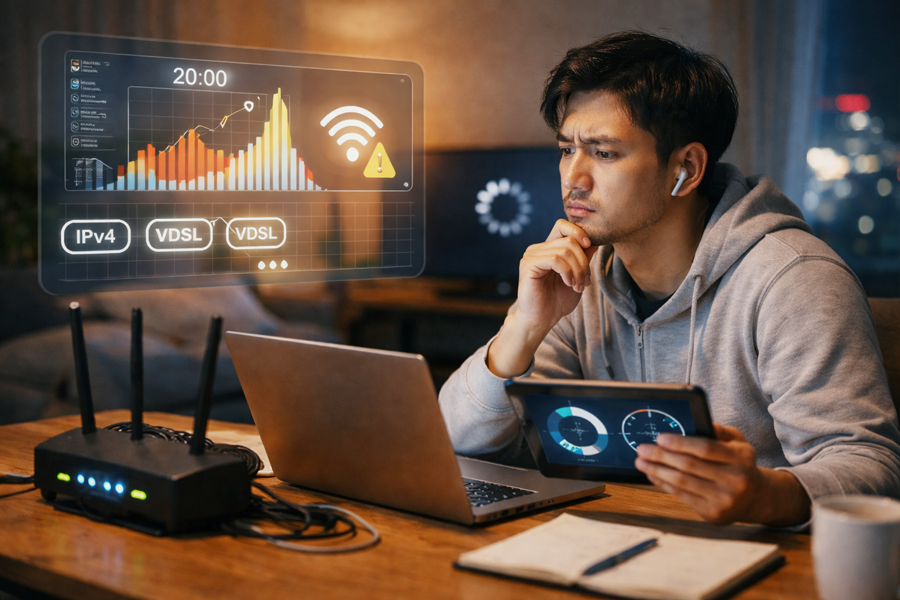
まずは「どこが詰まってるか」を見つけるパートです。夜の回線混雑なのか、マンションの共用帯域なのか、それともルーターや電波干渉なのか。ここが分かると、ムダな買い替えや遠回りが激減します。
原因ってひとつだけじゃなくて、回線側の混雑にWi-Fi側の弱点が重なって「体感が最悪」になってることも多いんですよ。なので、いきなり高い機器を買う前に、順番に潰していくのが一番ラクかなと思います。
回線混雑は夜20時がピーク
夜のWi-Fiが遅いと感じる一番あるあるは、単純に利用者が一気に増える時間帯にぶつかっているパターンです。だいたい夜20時〜23時あたりは、動画視聴・ゲーム・SNS・クラウド同期が同時多発しやすく、回線の「通り道」が混みます。
ここで大事なのは、あなたの家のWi-Fiが悪いというより、インターネット側の道路が渋滞しているイメージに近いこと。昼はスイスイでも、夜は同じ道が混む。だから夜だけ遅い、になりやすいです。
切り分けのコツ
なぜ「夜だけ」遅くなりやすいの?
夜って、家族が帰宅してスマホを触る、テレビで配信を流す、ゲーム機をオンラインにする、PCでアップデートが走る…みたいに、同じ家の中だけでも通信が重なりがちです。さらに同じ地域でも同時に使う人が増えるので、回線全体の混雑が起きやすいんですよ。ここ、気になりますよね。
もう少し具体的に言うと、動画は「一定の速度が出ない」と止まりやすいし、ゲームや会議は「遅延(Ping)や揺れ(ジッター)」が増えるとカクつきやすいです。つまり夜に問題が出るときは、速度だけじゃなくて安定性も落ちている可能性が高い、ということです。
症状から見える“混雑っぽさ”
| よくある症状 | 混雑が原因の可能性 | まず試すこと |
|---|---|---|
| 夜だけ動画が止まる | 高い | 夜に速度測定、IPv6検討 |
| ゲームがラグい | 中〜高 | Ping確認、有線化 |
| 会議が途切れる | 中〜高 | 上り速度と安定性確認 |
| 部屋によって遅い | 低〜中 | 5GHz、設置場所見直し |
この表はあくまで一般的な目安です。同じ症状でも原因が別のこともあるので、次のセクション以降で「回線側・Wi-Fi側」を順番に絞っていきましょう。
プロバイダ設備と網終端装置
夜の回線混雑の「詰まりポイント」になりやすいのが、プロバイダ側の設備や、いわゆる網終端装置まわりです。ざっくり言うと、同じ出口に人が集中すると順番待ちが発生する感じですね。
特に利用者数が多い回線では、ピーク時間のトラフィックが増えやすいです。ただし、ここで誤解しがちなのが「夜になると制限をかけてるのでは?」という疑い。多くの家庭向け回線はベストエフォートなので、意図的な制限というより、混雑で実効速度が落ちるケースが一般的です。
もし夜にだけ極端に遅くて困るなら、原因は「端末の不調」よりも「経路の混雑」か「共有帯域」の可能性が上がります。まずはこの前提で動くと、解決が早いですよ。
そもそも網終端装置って何?
ざっくり言うと、あなたの家の回線が外のインターネットにつながるときに通る「中継所」みたいな存在です。家のルーターから先は、回線事業者の設備、そこからプロバイダの設備へ…とバトンが渡っていきます。夜に人が増えると、この中継所の処理や出口が混みやすいわけです。
ここでポイントなのは、あなたがどれだけ良いWi-Fiルーターを使っても、外の道路が混んでいたら速度が伸びにくいこと。だから「ルーター変えたのに夜だけ遅い」が起きやすいんですよね。
“制限”と“混雑”の見分け方
「制限」って言葉が独り歩きしがちなんですが、家庭用回線で多いのは“混雑”です。混雑だと、日によって波が出たり、曜日で変わったりします。たとえば金曜夜や土日の夜が特にしんどい、みたいなパターンですね。
混雑っぽい動き
ベストエフォート型のため、速度や品質は常に一定ではありません。障害・メンテナンスが影響することもあるので、気になる場合は回線事業者やプロバイダの公式案内もあわせて確認してください。最終的な判断に不安がある場合は、サポート窓口や専門家にご相談ください。
IPv4PPPoEは混雑に弱い
夜のWi-Fiが遅い話で、外せないのがIPv4PPPoEです。昔から主流の接続方式で、プロバイダの混雑ポイントを通りやすい構造になっていることが多いので、夜のピークに影響を受けやすいです。
逆に言うと、回線そのもの(光ファイバー)の問題じゃなくても、接続方式がボトルネックになって夜だけ遅い現象が起きます。ここは「回線を変える前に」見直す価値が大きいところです。
| 項目 | IPv4PPPoE | IPv6IPoE(IPv4 over IPv6) |
|---|---|---|
| 夜の混雑耐性 | 影響を受けやすい傾向 | 回避できることが多い傾向 |
| 導入の手間 | そのまま使える | 対応プロバイダと対応ルーターが必要 |
| 体感 | 夜に遅くなる人が出やすい | 夜でも安定しやすい |
上の内容は一般的な目安です。提供方式や設備状況は地域・契約・建物で変わるので、正確な情報は各回線事業者・プロバイダの公式サイトをご確認ください。
PPPoEが夜に弱く感じやすい理由
PPPoEは、インターネットにつながるときに「ログインしてトンネルを張る」みたいな流れを取ります。このとき、プロバイダ側の“入口”でセッションをさばく必要があり、利用者が集中すると混みやすいんですよ。あなたが夜に遅いと感じるとき、実はこの入口が詰まっているケースがあります。
さらに、夜は速度だけじゃなく応答の揺れが増えることも多いです。ゲームのラグや会議の途切れは、数十Mbps出ていても起こるので、「速度はあるのに体感が悪い」って人は要注意です。
あなたの回線がPPPoEかどうか確認するコツ
確認方法はざっくり2つです。ひとつはルーターの管理画面で「接続方式」「PPPoE」「ユーザーID(接続ID)」の表示があるかを見ること。もうひとつは、契約書やプロバイダのマイページで「PPPoE接続」「IPv6オプション」などの記載をチェックすることです。
細かい画面はメーカーや機種で変わるので、わからなければ「ルーター 型番 PPPoE 設定」みたいに検索して手順を見るのが早いです。ここを押さえるだけで、改善策の当たりが一気に付けやすくなります。
IPv6IPoEとv6プラスの差
夜のWi-Fiが遅い問題で、効きやすい改善策の筆頭がIPv6IPoE(IPv4 over IPv6)への移行です。いわゆる「v6プラス」などのIPv6系オプションは、混雑しやすい経路を避けられることが多いので、夜の速度低下が緩和されるケースがよくあります。
ここでつまずきやすいのが「IPv6って結局なに?」問題。ざっくり言うと、IPv6で接続しつつ、IPv4サイトも見られるようにする仕組み(IPv4 over IPv6)をセットで使うのが今の主流です。名前はややこしいですが、やることはシンプルで対応オプションを申し込んで、対応ルーターで有効化するだけのことが多いです。
フレッツ系(光コラボ、ドコモ光、ソフトバンク光など)はIPv6オプションの種類が複数あります。ソフトバンク光は構成によって専用機器が必要になることもあるので、申込み前に公式案内を確認するのが安全です。
IPoEが“混雑回避”になりやすい理由
IPoEは、ざっくり言うと「回線事業者のネットワークから、よりスムーズな経路で外へ出る」イメージです。PPPoEと比べて、混雑しやすいポイントを避けやすい構造になっていることが多いので、夜だけ遅いタイプの人に刺さりやすいんですよ。
ただし、IPoEだけだとIPv6の世界は快適でも、IPv4のサイトやサービスが絡むと別の仕組みが必要になります。そこで出てくるのが「IPv4 over IPv6」で、これをまとめて提供する形としてv6プラスのようなサービスが広く使われています。
v6プラスって何をしてるの?(ざっくりでOK)
難しい言葉を最小限にすると、v6プラスは「IPv6でつなぎつつ、IPv4もちゃんと使えるようにする」ための仕組みを、プロバイダ側がまとめて用意してくれるサービスです。細かい仕様まで理解しなくても、利用者側は“対応プロバイダ+対応ルーター”の条件を満たせば恩恵を受けやすいです。
一次情報として、サービスの概要を確認したい人は、(出典:株式会社JPIX「v6プラス(IPv6/IPv4インターネットサービス)」)を読むとイメージが掴みやすいです。
切り替え前にチェックしたい落とし穴
IPv6IPoE/v6プラスへ切り替えると、環境によってはポート開放や一部サービスの挙動が変わることがあります。オンラインゲームやVPN、外部からのアクセス(カメラやNASなど)を使っている場合は、設定の再確認が必要になるかもしれません。不安がある場合は各サービスの公式案内を確認し、最終的な判断は専門家やサポート窓口にご相談ください。
とはいえ、夜だけ遅いで悩んでいる人にとっては、体感が改善する可能性が高い打ち手なので、優先度はかなり高めでOKかなと思います。
マンション共用回線とVDSL
マンション住まいで夜のWi-Fiが遅いなら、原因が「Wi-Fi」じゃなくて建物の配線方式にあることも珍しくないです。マンションは共用回線で帯域をシェアすることが多く、夜に住人が一斉に使うと、あなたの部屋に届く取り分が減ります。
さらに古い物件だとVDSL(電話回線っぽい配線)で、光配線方式に比べて速度が伸びにくいことがあります。ここはルーターを最新にしても、回線側の上限にぶつかって伸びないケースがあるので、先に知っておくとムダが減ります。
マンションでチェックしたいポイント
共用回線は「取り分」が減る
マンションタイプの回線は、建物に一本引き込んだ回線を各部屋に分配する仕組みが多いです。つまり同じ建物の住人が同時に使うと、回線の取り分が薄くなりやすいんですよ。夜はまさにその時間帯なので、あなたの部屋のWi-Fiが悪いわけじゃなくても遅くなります。
このパターンは、昼は快適なのに夜だけガクッと落ちる、しかもルーターの近くでも遅い、という形で出やすいです。ここ、すごく混乱しやすいポイントなので、まず疑ってOKです。
配線方式で“天井”が変わる
| 配線方式 | ざっくり特徴 | 夜に弱くなる要因 |
|---|---|---|
| 光配線方式 | 各戸まで光が来る | 共用部混雑はあり得るが伸びやすい |
| LAN配線方式 | 建物内はLANで分配 | 機器や配線品質で上限が出ることも |
| VDSL方式 | 電話線で分配 | ノイズや距離で速度が伸びにくい |
あなたの部屋がVDSLか見分けるヒント
手っ取り早いのは、部屋の壁にある差し込み口を見ることです。電話線っぽいモジュラージャックが主役になっているならVDSLの可能性があります(ただし建物によっては例外もあります)。あとは契約書の「マンションタイプ」「配線方式」の記載、管理会社・大家さんに確認するのが確実です。
もしVDSLや共用混雑が原因っぽいなら、打ち手は「Wi-Fi強化」より、有線化・プラン見直し・提供方式の変更が効きやすいです。建物の都合で変えられない場合もあるので、そのときは「できる範囲で最適化」へ切り替えるのが現実的です。
建物設備の変更や回線工事の可否は、管理規約や設備状況によって変わります。費用や工事が絡む場合は、必ず公式案内や管理会社の指示に従い、最終的な判断はサポート窓口や専門家にご相談ください。
ルーターと2.4GHz干渉
回線がそこそこでも、Wi-Fi側で詰まって夜の体感が悪くなることもあります。よくあるのが2.4GHzの電波干渉。近所のWi-FiやBluetooth、家電(電子レンジなど)と周波数帯がかぶりやすく、つながるけど遅い、急に遅くなる、みたいな症状が出やすいです。
また、ルーター自体が古いと、同時接続が増えた夜に処理が追いつかず、速度が落ちやすいです。スマホ、PC、タブレット、ゲーム機、スマートテレビ、IoT機器……家の中って想像以上に接続してます。
| 周波数帯 | 強み | 弱み |
|---|---|---|
| 2.4GHz | 壁に強めで届きやすい | 干渉しやすく混みやすい |
| 5GHz | 干渉が少なく高速になりやすい | 壁に弱めで距離があると落ちやすい |
2.4GHzが混みやすい“ありがちな理由”
2.4GHzは昔から多くの機器が使っている周波数帯で、近所のWi-Fiもここに集まりがちです。しかもチャンネル(周波数の道)が被ると、譲り合いが発生して速度が落ちます。夜は近所も使うので、さらに混みやすいんですよね。
「つながってはいるけど遅い」「動画は読み込みが長い」「ゲームで一瞬止まる」みたいな症状が、2.4GHz干渉の典型です。あなたが悪いわけじゃなく、環境の影響を受けてるだけだったりします。
ルーター性能が効くのは“同時接続”
夜に遅くなるのは、回線混雑だけじゃなく、ルーターが処理しきれないパターンもあります。古い機種だと同時接続に弱くて、家族がそれぞれ動画を見てるだけでルーターが息切れすることも。さらにIoT機器が増えている家庭だと、接続台数が多いだけで負荷が上がります。
Wi-Fi側でまずやること(優先度順)
- 5GHzに切り替える(可能なら)
- ルーターを部屋の中央・高い位置へ移動
- 電子レンジや金属家具から距離を取る
- ファームウェア更新と再起動
- 必要ならメッシュや中継機を検討
ここまでで「回線側が怪しい」「Wi-Fi側が怪しい」の当たりが付いてきたはずです。次の章では、具体的に何をどう改善するかを、さらに実務的に詰めていきます。
夜のWi-Fiが遅い時の対策
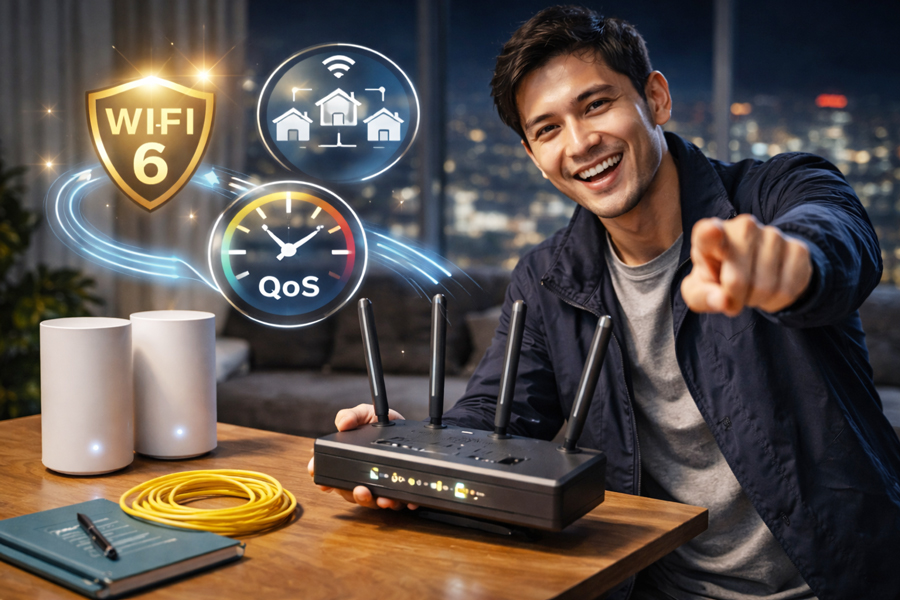
ここからは改善パートです。おすすめは「測る→切り分ける→効く順に手を打つ」。いきなり高いルーターを買うより、順番どおりにやる方が成功率が上がります。
対策は大きく分けて、回線側(混雑・接続方式・プロバイダ)と、Wi-Fi側(電波・機器・設定)があります。あなたの環境に合わせて「効果が出やすい順」に並べるので、できるところからいきましょう。
スピードテストで速度測定
まずは現状把握。夜のWi-Fiが遅いときは、感覚だけで動くとハマります。スピードテストで下り・上り・Ping(応答の速さ)を見て、昼と夜で比べるのがスタートです。
測るときは、できれば同じ端末・同じ場所で、2〜3回くらい。数字はブレるので、単発の結果で断定しないのがコツです。
ざっくり目安(一般的な参考)
用途やサービス仕様で必要条件は変わります。正確な条件は各サービスの公式案内をご確認ください。
オンライン会議の不調が気になる人は、ネット環境の整え方の考え方が近いので、補足としてZoomの休憩や退出で失敗しないコツ完全ガイドも合わせて見ると整理しやすいですよ。
スピードテストで見てほしい“3つの数字”
下りと上りは分かりやすいんですが、夜の不調はPingが効くことが多いです。Pingが高い、もしくはPingが上下にブレる(ジッターが大きい)と、ゲームや会議が不安定になりやすいです。速度がそこそこ出てるのに体感が悪いなら、ここが原因かもしれません。
測り方で結果が変わるので、ここは固定しよう
- 可能なら一度、有線LANで測って「回線そのもの」の基準を作る
- Wi-Fiで測るならルーター近くと、問題の部屋の2点で測る
- 昼と夜で同じ条件(端末・場所・回数)で比較する
記録しておくと、原因が見えやすい
| 時間帯 | 接続 | 場所 | 下り | 上り | Ping | メモ |
|---|---|---|---|---|---|---|
| 昼 | Wi-Fi | リビング | — | — | — | 動画は快適 |
| 夜 | Wi-Fi | 寝室 | — | — | — | 会議が途切れる |
| 夜 | 有線 | リビング | — | — | — | 回線側の目安 |
この記録があると、サポートに問い合わせるときも話が早いです。もちろん、最終的な判断や手続きは公式案内を確認しながら進めてくださいね。
IPv6IPoE・v6プラス対応ISP
夜だけ遅いタイプに一番効きやすいのは、やっぱりIPv6IPoE(v6プラス等)に対応したISPへ切り替えることです。フレッツ系(光コラボ含む)なら、IPv6オプションを申し込むだけで改善することがあります。
手順としてはざっくりこんな流れです。
- 今の接続方式がIPv4PPPoEなのか、IPv6IPoEなのか確認する
- 契約中の回線でIPv6オプションが使えるか確認する
- ルーターがIPv6IPoE(IPv4 over IPv6)に対応しているか確認する
- 必要ならプロバイダ変更やオプション申込みを行い、ルーター設定を有効化する
プロバイダ変更やオプション追加には、契約条件によって手数料・解約金・機器レンタル費などが発生することがあります。金額や条件は変わりやすいので、最終判断の前に必ず公式サイトをご確認ください。不安がある場合は回線事業者やプロバイダのサポート、または専門家にご相談ください。
対応ISPを選ぶときの見方(ここだけ押さえればOK)
チェックするのは「IPv6IPoEに対応」「IPv4 over IPv6対応」「v6プラス対応」みたいな表記です。表現は会社によって違いますが、要するに“夜に混みやすい経路を避けられる方式に対応しているか”がポイントです。
もうひとつ大事なのが、ルーターの対応です。対応ISPでも、ルーターが古いと設定できないことがあります。逆に最近のルーターは、対応している機種がかなり増えています。
切り替え後に「速くならない」時に見るポイント
ここまでやっても改善しないなら、「回線の提供方式」や「建物設備」が主因の可能性があります。その場合は、次のセクションのWi-Fi側対策や、有線・メッシュの方向が効きやすいです。
5GHzと再起動、ファーム更新
「いま夜に遅くて困ってる」なら、即効性があるのはWi-Fi側の軽いテコ入れです。具体的には、5GHzに切り替える、ルーターと端末を再起動する、ルーターのファーム更新をする。この3つは、手間の割に改善することがあります。
また、2.4GHzを使う場合はチャンネル変更も効果が出ることがあります。オートに任せていると、近所と同じチャンネルで混雑し続けることもあるので、「夜だけ遅い」が続くなら一度試す価値ありです。
再起動は「一時しのぎ」に見えますが、ルーターの処理が詰まっている場合は普通に効きます。とはいえ頻繁に必要なら、根本原因(混雑・接続方式・機器性能)も一緒に疑った方がいいです。
5GHzに切り替えるときのコツ
ルーターによっては、2.4GHzと5GHzでSSIDが同じ(自動切替)になっていることがあります。便利なんですが、端末が勝手に2.4GHzへ逃げてしまうと「遅いまま」のことも。夜だけ遅いのが気になるなら、いったんSSIDを分けて、あなたが使う端末は5GHzに固定してみるのが手堅いです。
ファーム更新は“地味に効く”し、セキュリティにも重要
ファームウェア更新は速度のためというより、安定性や不具合修正に効くことが多いです。特に通信が詰まりやすい症状や、接続が切れる症状は改善されることがあります。もちろん失敗すると困るので、更新は安定した時間帯に、手順を確認してからやるのが安全です。
今日からできる改善チェック
設定変更やファーム更新の手順はメーカー・機種によって異なります。正確な手順は必ずメーカーの公式マニュアルをご確認ください。不安がある場合はサポート窓口や専門家にご相談ください。
有線LANとQoS、メッシュ
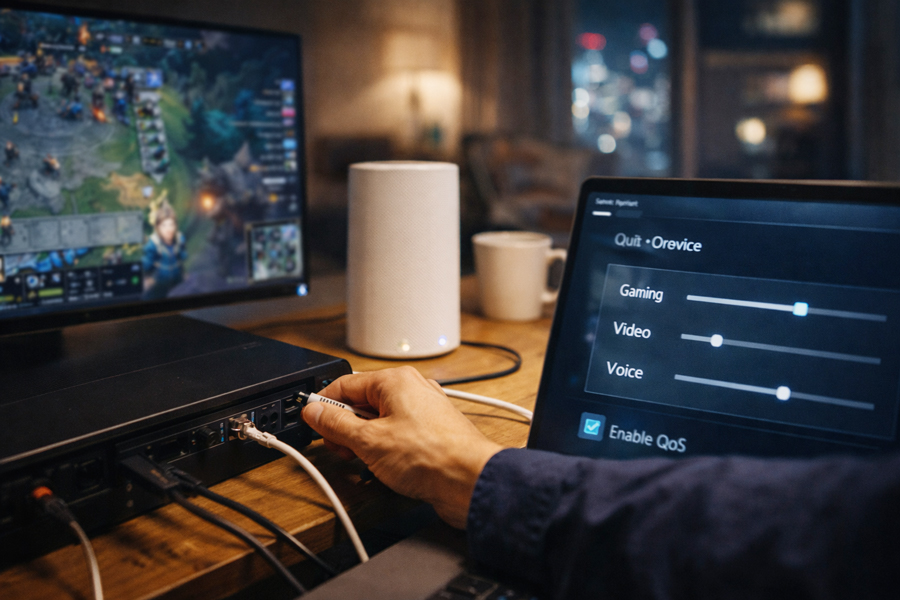
安定を取りにいくなら、有線LANはやっぱり強いです。ゲーム機、PC、テレビなど「止まると困る機器」を有線にすると、電波干渉や距離の影響を受けにくくなります。夜のWi-Fiが遅い問題が「回線混雑」だったとしても、Wi-Fi側のロスが減るだけで体感が改善することはあります。
次に効くのがQoS(通信の優先制御)。家族で同時に使うとき、オンライン会議やゲームを優先して、バックボーン更新や動画の帯域を抑える設定ができるルーターもあります。
そして、家が広い・間取りが複雑・部屋によって電波が弱いなら、メッシュWi-Fiが選択肢になります。中継機よりも接続が切り替わりにくく、家全体を安定させやすいのがメリットです。
対戦ゲームをやる人は、回線が不安定だと相手にも迷惑がかかるので、考え方としてスト6タブー 知らないと嫌われるNG行為20選|対戦中・ロビー・配信のマナー完全版の「不安定Wi-Fi」パートも参考になります。
有線LANが強い理由(体感で分かる)
Wi-Fiはどうしても電波の影響を受けます。距離・壁・干渉・端末のアンテナ性能…いろんな要素でブレるんですよね。有線はそこが一気に消えるので、夜に問題が出る人ほど「まず有線にできる機器は有線にする」が効きやすいです。
LANケーブルはカテゴリ(Cat5e、Cat6など)で性能が変わりますが、一般家庭ならまず“断線していない・きちんと刺さっている”が最優先です。ケーブルが古い、折れ曲がってる、踏んでる、みたいな状態だと不安定になることもあります。
QoSは“家族で同時に使う”人ほど価値がある
QoSは簡単に言うと、通信の優先順位を決める機能です。たとえば「会議アプリを最優先」「ゲーム機を優先」「動画は後回し」みたいに設定できることがあります。全員が同時に使う夜の時間帯に効くので、夜のWi-Fiが遅い問題の体感を落としやすいです。
QoSの設定項目はルーターごとに違います。「アプリ優先」「端末優先」「帯域制御」など表示が色々なので、マニュアルを見ながら進めるのが安全です。
中継機とメッシュの違い(迷ったらここ)
| 方式 | メリット | 注意点 |
|---|---|---|
| 中継機 | 導入が安い・手軽 | 切り替えが不安定なことがある |
| メッシュWi-Fi | 家中を安定させやすい | 機器コストが上がりやすい |
| 有線バックホール | メッシュでもさらに安定 | 配線が必要(家の構造次第) |
機器購入には費用が伴います。必要な性能は住環境や用途で変わるので、最終的な判断はメーカー公式の仕様やサポート情報を確認のうえ、必要なら専門家にご相談ください。
夜のWi-Fiが遅い総まとめ
最後に、夜のWi-Fiが遅いときの結論を、できるだけ短くまとめます。ポイントは「原因の当たりを付けて、効く順に動く」これです。
おすすめの優先順位
- 速度測定:昼と夜で差があるかをスピードテストで確認
- Wi-Fi側の即効策:5GHz、再起動、設置場所、ファーム更新
- 回線側の本命:IPv6IPoE(v6プラス等)へ切り替え
- 安定の最終手:有線LAN、QoS、メッシュWi-Fi、必要なら回線見直し
あと、速度を上げる話をすると「DNSを変えると速くなる?」もよく出ます。これは効くこともありますが、夜の混雑そのものを解決する話ではないので、優先順位は低めでOKです。設定変更で不具合が出る可能性もあるので、やるなら手順を理解したうえで慎重に。正確な情報は公式サイトをご確認ください。
迷ったときの“結論チャート”
| あなたの状況 | 一番効きやすい打ち手 | 次にやること |
|---|---|---|
| 夜だけ遅い/昼は快適 | IPv6IPoE(v6プラス等) | 接続方式の確認→対応ISP検討 |
| 部屋によって遅い | 5GHz/設置場所/メッシュ | ルーター位置の最適化→必要ならメッシュ |
| ゲームや会議が不安定 | 有線LAN/Ping改善 | 有線化→QoS→回線側の見直し |
| マンションで夜が極端に遅い | 共用回線・配線方式の確認 | VDSL等の可能性→対策の現実解を選ぶ |
ここまでやれば、あなたの環境で“どこがボトルネックか”はかなり見えるはずです。あとは、そのボトルネックに一番効く対策を当てにいくだけ。ムダに疲れないためにも、順番だけは崩さないのがおすすめです。
本記事の内容は一般的な目安としてまとめています。回線の提供方式、建物設備、機器の仕様、契約条件によって最適解は変わります。正確な情報は公式サイトをご確認ください。工事や配線作業に不安がある場合、また費用や契約判断が絡む場合は、回線事業者・プロバイダのサポートや専門家にご相談ください。
ちなみに、ルーター周りを触るなら速度だけじゃなくセキュリティも一緒に整えるのが安心です。Wi-Fiの基本設定(WPA3など)を見直したい人は、補足としてSIMなしスマホのセキュリティ対策ガイド|安全に使うためのガイドも参考になりますよ。