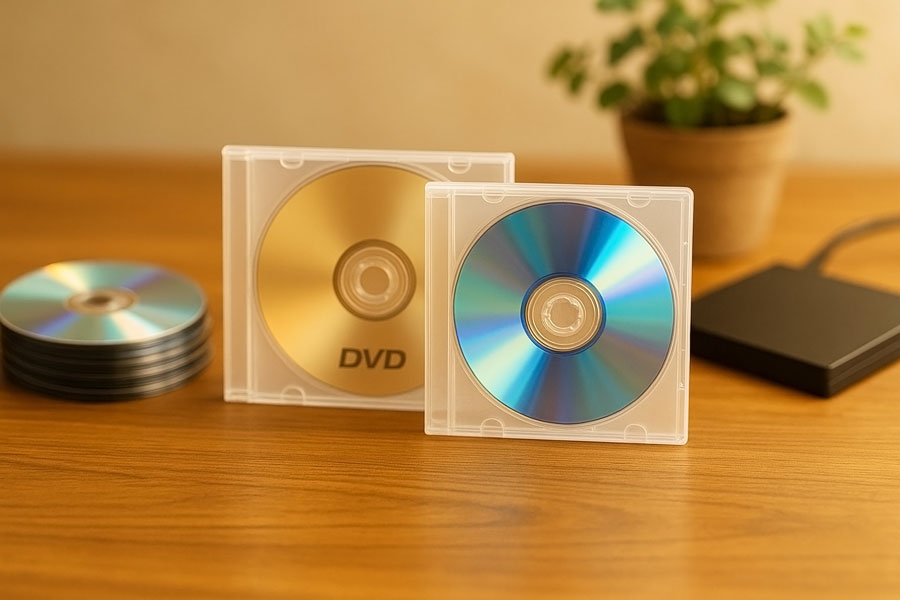
「あのとき撮った子供の運動会…」「青春を捧げた推しのライブ映像…」「思い出の結婚式のムービー…」
あなたの持っているDVDやブルーレイ(BD)には、お金では買えない大切な「時間」や「記憶」が詰まっていますよね。
「でも、DVDっていつまで持つんだっけ?」「久しぶりに見ようとしたら、エラーが出て読み込めなかった!」そんな不安を感じて、このページにたどり着いたのではないでしょうか?
デジタルデータだから大丈夫!と思われがちですが、実はDVDやBDの寿命は、あなたの保管方法ひとつで大きく変わってしまいます。最悪の場合、数年で再生不能になることも珍しくありません。
この記事は、「大切なデータが消えてしまうリスクをゼロにしたい!」と願うあなたのために、DVD・BDのメカニズムから、プロが実践する究極の長期保存テクニック、そして今日からできる簡単な日常ケアまで、超大ボリュームで徹底解説します。
もう二度と、大切な思い出を失う心配はなくなりますよ!さあ、未来へデータを繋ぐ旅を始めましょう!
この記事4つのポイント

なぜDVDのデータは消えるのか?データが劣化するメカニズムを理解しよう!
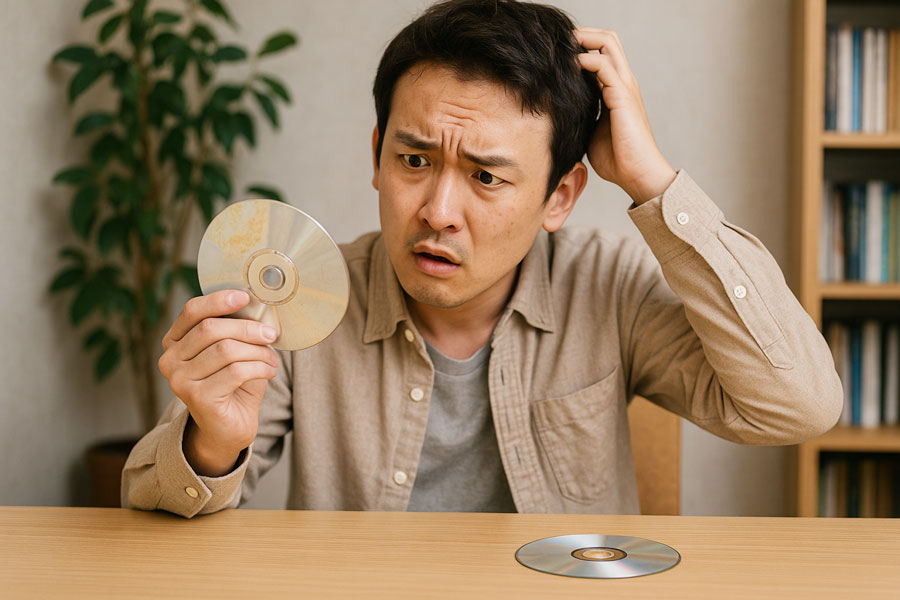
長期保存対策を始める前に、まず「DVDがどうやってデータを記録し、なぜ消えてしまうのか」という仕組みを知っておきましょう。敵の正体を知れば、対策は立てやすいものです!
DVDとBDの「記録層」は超デリケート!
DVDやBDは、ディスク内部にある「記録層」という薄い膜にレーザー光を当てて、データを記録・再生しています。
この記録層の素材が、ディスクの種類によって異なり、それが寿命の差につながります。
| ディスクの種類 | 記録層の主な素材 | 寿命の目安(環境次第) | 備考 |
|---|---|---|---|
| プレスDVD(市販品) | 金属(耐久性が高い) | 数十年〜100年 | データが刻印されているため強い |
| DVD-R(追記型) | 有機色素(アゾ系・シアニン系) | 5年〜30年 | 色素が紫外線で劣化しやすい |
| BD-R(追記型) | 無機材料(より安定) | 30年〜100年 | DVD-Rよりはるかに長寿命 |
あなたが普段使っている「DVD-R」の記録層は「色素(インクみたいなもの)」でできています。この色素が、熱や光、湿度といった外部の刺激によって変質してしまうことで、レーザーがデータを読み取れなくなり、「エラー」が発生してしまうのです。
寿命を縮める「3大悪魔」
データ劣化の主な原因は、以下の3つです。
熱(高温)
記録層の色素は熱に弱く、高温になると化学変化を起こしてデータが壊れ始めます。特に30℃を超える環境での保管は急速な劣化を招きます。
NGな保管場所の例:テレビの裏、窓際、車の中、暖房器具の近く
湿度(カビ・酸化)
湿度が70%以上になると、ディスクの保護層と記録層を接着している糊の部分にカビが生えたり、記録層の金属部分が酸化して錆びたりする原因になります。
👉 NGな保管場所の例:湿気の多い押し入れの奥、台所の近く、結露しやすい場所
光(紫外線)
DVD-Rに使われている「有機色素」は、太陽光や蛍光灯に含まれる紫外線に非常に弱く、長時間当たると色素が分解され、データが消えてしまいます。これがDVD-Rの最も大きな弱点です。
DVDデータの消失を防ぐ!究極の長期保存対策 6選
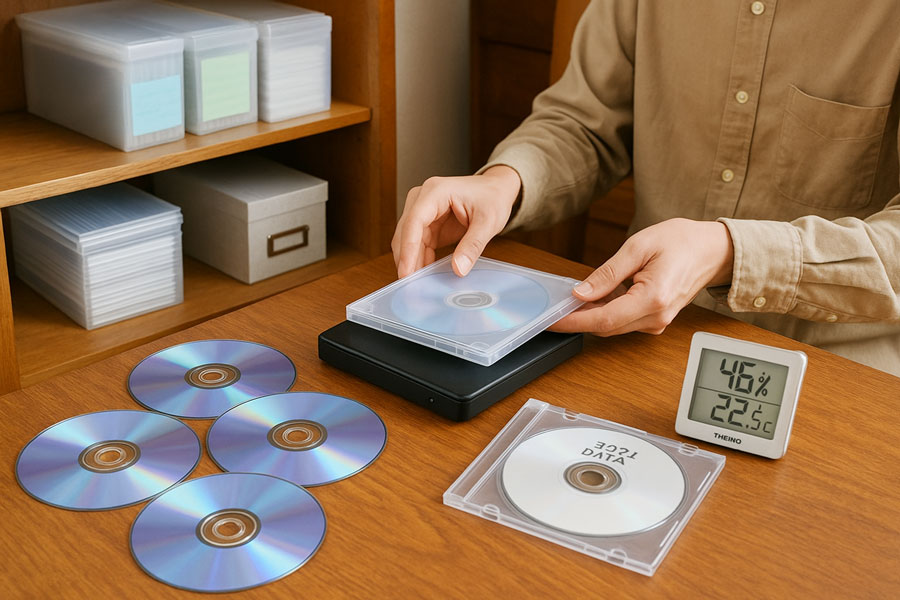
DVDの寿命を延ばすために、今日から取り組める具体的な対策を6つご紹介します。すぐにできる簡単な対策から、絶対に消したくないデータのための究極対策まで、レベルに合わせて実践してみてください。
①理想的な「保存環境」を徹底する
これが最も重要かつ基本的な対策です。ディスクの寿命は、ほとんどが保管環境で決まります。
温度と湿度のゴールデンゾーンを保て!
| 項目 | 理想的な範囲 | 許容範囲 | NGな状態 |
|---|---|---|---|
| 温度 | 15℃ ~ 25℃ | 10℃ ~ 30℃ | 30℃以上、または急激な温度変化 |
| 湿度 | 40% ~ 60% | 30% ~ 70% | 70%以上(カビ発生) |
【具体的な行動】
②長期保存に特化した「高耐久ディスク」を選ぶ
ディスクの素材自体を耐久性の高いものに替えれば、保存環境の多少の悪さにも耐えられるようになります。
究極の選択肢:M-DISC(エムディスク)
長期保存を考えるなら、もはや**M-DISC**一択と言っても過言ではありません。
アドバイス:「子供が生まれた年のホームビデオ」「祖父母の生前の映像」など、**人生で最も大切なデータ**は、迷わずM-DISCにダビングし直しましょう。
③絶対に不織布ケースを使わない!
安価で場所を取らないため使われがちな不織布ケースですが、**長期保存においては最大の敵**になります。
不織布ケースがダメな3つの理由
- カビの温床: 繊維が湿気を吸い込みやすく、カビの栄養源となりやすいため、ディスクに直接カビを発生させる原因になります。
- 物理的な傷: 繊維の間にホコリが入り込むと、ディスクを出し入れするたびに、読み取り面に細かい傷をつけてしまいます。
- 化学変化: 接着剤や染料がディスク面に転写され、化学的なダメージを与える可能性があります。
【具体的な行動】
- PP(ポリプロピレン)素材の「個別ハードケース」にすべて入れ替えましょう。これが最も物理的な衝撃やホコリから守ってくれます。
- 大量収納が必要なら、背表紙部分にディスクが直接触れない、高品質なファイルタイプを選びましょう。
④データは「多重バックアップ」で分散する
どんなに優れたディスクでも、災害や事故で物理的に破損する可能性はゼロではありません。長期保存の基本は「3・2・1ルール」です。
3・2・1ルールとは?
特に、HDD(ハードディスクドライブ)やSSD(ソリッドステートドライブ)にもバックアップをとっておき、定期的に接続してデータが生きているか確認することが重要です。
⑤ラベル印刷は「専用インク」で「フチ」までベタ塗りを避ける
ディスクのレーベル面(印刷面)への書き込みや印刷も、記録層へのダメージにつながります。
書き込み・印刷の注意点
- 手書き: 必ず水性のDVD/BD専用ペンを使用し、力を入れず、中央の記録層から離れたフチの部分に小さく書きましょう。
- 印刷:インクジェットプリンターで印刷する場合は、専用のインクと用紙を使い、印刷範囲を中央の穴のフチぎりぎりまで広げないように設定しましょう。
⑥定期的な「データの確認と移行」をルーティンにする
「データは永久ではない」という認識を持つことが、最もデータを守ることにつながります。
裏ワザ:バックアップをBD-Rにしておけば、DVD-Rよりも長寿命なため、移行の頻度を減らせます。容量も大きいので、DVD数十枚分のデータを1枚にまとめられるのもメリットです!
日常のNG行動を徹底排除!DVD・BDの取り扱いQ&A
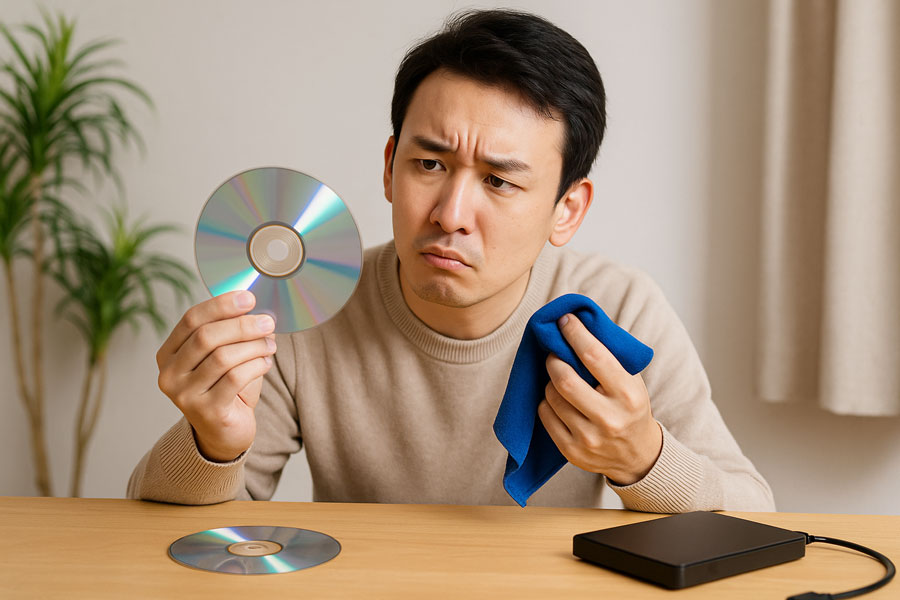
「うっかりやってしまいがちだけど、実はデータに致命的なNG行動」をQ&A形式でチェックしていきましょう。
Q1. ディスク面にホコリがついてしまった!どうやって拭き取ればいい?
A. 専用クリーナーで「内側から外側」へ拭く!
汚れてしまった場合は、水洗いせず、必ずディスク専用のクリーニング液を使い、メガネ拭きのような柔らかい布で拭き取りましょう。
絶対にやってはいけないのが、円周に沿って円を描くように拭くことです。傷がついてしまうと、再生できなくなる可能性が高まります。中心(内側)から外側へ、まっすぐに拭くのが正解です。
Q2. ディスクの裏側をうっかり指で触ってしまった!
A. 指紋は放置せず、すぐに拭き取りましょう。
指紋の油分は、時間が経つとカビの栄養源になったり、記録層を酸化させる原因になります。放置せずに、上記の方法ですぐに優しく拭き取りましょう。普段から、ディスクを持つときは「中央の穴」か「外側のフチ」だけを持つ習慣をつけましょう。
Q3. DVDプレーヤーに入れっぱなしにしているけど大丈夫?
A. NGです!すぐに取り出しましょう。
プレーヤーやゲーム機に入れっぱなしにすると、内部のモーターや電子部品の熱が常にディスクに伝わり続けます。特に夏場や、熱がこもりやすい機器では、急激な劣化を招きます。再生が終わったら、速やかに取り出し、専用ケースに保管しましょう。
Q4. ネットで「ディスクを冷凍庫で冷やすと直る」という情報を見たんだけど?
A. 絶対にやめてください!データが完全に壊れます。
これは都市伝説です。極端な温度変化(冷凍庫に入れるなど)は、ディスクの素材(ポリカーボネート)を急激に収縮・膨張させ、内部の記録層にヒビを入れたり、剥離させたりする原因になります。最悪の場合、完全に再生不能になります。
もし「読み込みエラー」が出たら?最後の望みにかける方法

どんなに丁寧に保管していても、突然エラーが出てしまうことはあります。諦める前に、以下の手順を試してみてください。
丁寧にクリーニングする
指紋や軽度のホコリが原因であれば、クリーニングで復活することがあります。
- まず、上記で説明した通り、専用クリーナーと柔らかい布でディスクを拭いてみます。
読み取りエラー修正機能のあるドライブで試す
パソコンの光学ドライブの中には、傷や汚れによるエラーを、データを何度も読み直すことで強引に補正してくれる「高精度なエラー訂正機能」を搭載したものがあります。
- 通常のプレーヤーでダメでも、高性能なPC用の外付けドライブで試してみると、読み込める場合があります。
データ復旧ソフトを試す
ディスク自体が一部破損している場合でも、エラー箇所をスキップして、読み込めるデータだけを可能な限り吸い出してくれる「データ復旧ソフト」があります。(例:AnyBurn、IsoBusterなど)
- ただし、これは最終手段であり、完璧な復旧は保証されません。あくまで「助かるデータだけでも救出したい」という場合の試みです。
DVDやBDの長期保存は自分への「贈り物」

DVDやBDの長期保存は、未来のあなたへの大切な贈り物です。
「いつか子供や孫と一緒に見たい」「懐かしい思い出に浸りたい」と思ったときに、そのデータが無事に見られるかどうかは、今日のあなたの行動にかかっています。
永久保存するための行動チェックリスト
| 項目 | 確認点 |
|---|---|
| 保存場所 | 直射日光、高温多湿を徹底的に避けた暗所に保管しているか? |
| ケース | 不織布ケースを避け、PP素材の個別ハードケースを使用しているか? |
| ディスク | 最重要データはM-DISCや高耐久BD-Rで保存し直しているか? |
| 取り扱い | ディスク面に指紋をつけず、外周や穴の部分だけを持っているか? |
| バックアップ | データを2種類以上のメディアにコピーし、分散保存しているか? |
| ルーティン | 3〜5年に一度はデータの読み込みチェックをする予定を組んでいるか? |
今日から少しずつ対策を始めて、大切なデジタル資産をしっかりと守り抜きましょう!
DVDをBDへ移行!大切なデータを長寿命化するダビング手順
古いDVD-Rは不安だけど、M-DISCやBD-Rは長寿命で安心。データを新しいメディアに引っ越しさせるこの作業を「メディア・マイグレーション」と呼びます。
今回は、最も一般的な「PCを使ってDVDの映像データを取り込み、BDに書き込む」手順を解説します。
【準備】必要なものとチェックリスト
まずはダビング作業に必要なものを確認しましょう。
| 必要なもの | 詳細 |
|---|---|
| PC (Windows/Mac) | データ取り込みと書き込みソフトを動かすためのPC |
| BDドライブ | BDへの書き込みに対応した外付けまたは内蔵ドライブ |
| ダビング元DVD | 移行したい映像が入ったDVD-Rなど |
| ダビング先BD | BD-R、またはM-DISC BD(長期保存ならこれが最強!) |
| ライティングソフト | BD書き込みに対応したソフト (例: ImgBurn, Power2Go, WinX DVD Ripperなど) |
| 十分な空き容量 | PCのHDD/SSDに、DVDの映像を取り込むための空き容量 |
最重要チェック!
あなたがお持ちのDVDドライブが、BD(ブルーレイディスク)の書き込みに対応しているかを必ず確認してください。DVDしか読めないドライブでは、BDへの書き込みはできません。
【手順1】DVDからPCへ映像データを取り込む(リッピング)
DVDの映像をBDに焼くには、まずDVDの中の映像データをパソコンに取り込む必要があります。
💿 ステップ 1-1: 映像の取り込み(リッピング)ソフトを用意する
市販のDVD(コピーガードがかかっているもの)ではない、ご自身で作成したDVD(ホームビデオなど)であれば、通常のライティングソフトでデータを取り込めることが多いです。
しかし、市販のソフト(リッピングソフト)を使うと、より安定して映像を取り出せます。
💿 ステップ 1-2: 映像ファイルを吸い出す
- PCのBDドライブに、ダビングしたいDVDを入れます。
- リッピングソフトを起動し、DVDの映像をPCの任意のフォルダ(例: デスクトップなど)に「ISOファイル」、または「フォルダ構造(VIDEO\_TS)」の形式で保存します。
- 取り込みが完了したら、PC上で一度再生してみて、映像が途切れずに最後まで見られるかをチェックしましょう。
ポイント:DVDの映像は通常4.7GB前後です。これをBD-R(通常25GB)に移行すれば、DVD約5枚分の映像を1枚のBDにまとめられるので、保管効率が大幅にアップします!
【手順2】取り込んだデータをBDへ書き込む(オーサリング&ライティング)
PCに取り込んだデータを、今度はBDへ書き込んでいきます。
ステップ 2-1: 必要な場合は「オーサリング」を行う
DVDから取り込んだ映像データが、そのままの形式ではBDプレーヤーで再生できない場合があります。
ステップ 2-2: ライティング(書き込み)ソフトでBDに焼く
BDに書き込むためのソフト(例: ImgBurnなど)を用意します。
- PCのBDドライブに、新しいBD-RまたはM-DISCをセットします。
- ライティングソフトを起動し、「ディスクイメージの書き込み」や「フォルダをディスクに書き込む」などの機能を選択します。
- 手順1-2で取り込んだ映像ファイル(ISOファイルやVIDEO\_TSフォルダ)を読み込ませます。
- 「書き込み速度」を設定します。
- ⚠️ 重要: 速度は「最低速(例: 2xまたは4x)」を選びましょう。速く焼くほどエラー率が上がり、ディスクの寿命が短くなることが研究でわかっています。
- 書き込みを開始し、完了を待ちます。
ステップ 2-3: 最終チェックとマーキング
- 書き込みが完了したら、PC上だけでなく、BDプレーヤーやゲーム機など、実際の再生機器で全編再生して問題なく見られるかを最終チェックします。
- チェックが終わったら、BD専用の水性ペンで「日付」「内容」「移行元DVDのタイトル」などを記載し、個別ケースに入れて保管しましょう。
BDへの移行で知っておくべき2つの注意点
DVDからBDへ移行するときに、特に注意してほしいポイントがあります。
注意点1:再生互換性を必ず確認!
作成したBDは、DVDと違って「規格」がいくつかあります。
- 作成したBDが古すぎるプレーヤーで再生できない可能性があります。
- 特に、オーサリングで特殊な形式を使った場合、再生機器を選ぶことがあります。
- 書き込みが完了したら、できるだけ多くの種類の再生機器(PC、テレビ、PS4/PS5など)で試して、確実に再生できることを確認しておきましょう。
注意点2:長期保存の「最高の組み合わせ」を選ぼう
あなたが「絶対に消したくない!」と決意しているデータであれば、「BD-R」の中でもさらに耐久性の高い以下の組み合わせを選びましょう。
| カテゴリ | おすすめの選択肢 | 理由 |
|---|---|---|
| ディスク | M-DISC BD | 記録層が無機材料でできており、耐熱性・耐光性が段違い |
| 速度 | 最低速(4x以下) | 書き込みエラーが少なく、ディスクの寿命が最大化する |
| 環境 | 湿度50%、温度20℃の暗所 | ディスクのポテンシャルを最大限引き出す理想環境 |
DVD・BDの長期保存|まとめ
DVDからBDへの移行作業は、少し手間がかかるかもしれませんが、一度やってしまえば、大切な思い出の寿命を数十年〜100年単位で延ばすことができます。
この手間は、未来のあなたが「ありがとう!」と感謝してくれる、最高の投資ですよ!
ご自身のペースで、ぜひ挑戦してみてくださいね!