
Zoom面接が近づいてくると、「緊張で頭が真っ白になったらどうしよう」「声が震えそう」「途中で何を話しているのか分からなくなりそう」と不安になりますよね。対面ならそれなりに話せるのに、カメラが付いた瞬間に自分の顔や声が気になってしまう。面接URLが届いただけで胃が重くなったり、前日の夜になって想定質問を何度も検索したりする人もいると思います。
しかもZoom面接では、質問への回答だけを考えればいいわけではありません。通信環境、マイク、カメラ、背景、照明、目線、イヤホン、自分の映り方、入室するタイミングまで気になります。「音が聞こえなかったら?」「途中でZoomが切れたら?」「カメラ目線ができないと印象が悪い?」と考え始めると、面接そのものより周辺の心配で頭がいっぱいになることもあります。ここ、かなりしんどいですよね。
でも、Zoom面接で緊張しているからといって、面接に向いていないわけではありません。慣れていない環境で評価されるうえに、相手の反応が画面越しで分かりにくく、機材トラブルにも自分で対応しなければならない。緊張しやすい条件がいくつも重なっています。
そこで目標にしたいのは、「まったく緊張しない状態」ではなく、「緊張していても質問を聞き、一つずつ答えられる状態」です。途中で言葉に詰まっても戻れる。通信が乱れても対応できる。回答を忘れても自分の経験に戻れる。この状態を作っておけば、緊張そのものと戦い続けなくて済みます。
この記事では、Zoom面接で緊張しやすい理由から、前日までの準備、回答の作り方、服装、カメラや背景、当日のルーティン、頭が真っ白になった場合の返し方、カンペ、通信トラブルの立て直し方までまとめます。就活中の人にも、転職活動中の人にも使える内容です。
全部を一度に完璧にする必要はありません。むしろ、準備を増やしすぎると「まだ足りない」と不安が強くなることもあります。まずは、今のあなたが一番怖いところから一つずつ整えていきましょう。
この記事でわかる6つのポイント

- Zoom面接がもうすぐなら、まずこの5つだけ確認しよう
- Zoom面接で緊張するのはなぜ?まず原因を整理しよう
- Zoom面接の緊張を減らす事前準備
- Zoom面接当日の緊張を和らげるコツ
- Zoom面接で緊張してもうまく答えるための実践例
- Zoom面接が終わった後にやること
- Zoom面接の緊張に関するよくある質問
- Zoom面接の緊張を減らすために「やらなくていいこと」
- Zoom面接の緊張を味方にするまとめ
Zoom面接がもうすぐなら、まずこの5つだけ確認しよう
「明日が面接なのに、この記事を全部読む時間がない」「あと30分で始まる」という人もいると思います。そんな場合は、細かなテクニックより先に、面接を始められる状態を作りましょう。
- 面接日時、ZoomのURL、ミーティングID、企業からの案内を確認する
- カメラ、マイク、スピーカーまたはイヤホンを一度テストする
- 自己紹介、志望動機、強みを「全文」ではなくキーワードで確認する
- 通信が切れた場合の採用担当者の連絡先を手元に置く
- 最初のあいさつだけ一度声に出し、その後は新しい対策を増やさない
時間がないなら、この5つができればまず本番へ進めます。リングライトを買う、回答を50問作る、背景を完璧に整える、といった作業は後回しで大丈夫です。今から準備を増やして焦るより、「参加できる」「最初の一言が出る」「トラブル時に連絡できる」の三つを確保するほうが実用的ですよ。
Zoom面接で緊張するのはなぜ?まず原因を整理しよう
緊張への対策を考える前に、あなたが何に緊張しているのかを分けてみましょう。原因が全部ひとまとめになっていると、「自分は面接が苦手だから」と性格の問題にしてしまいがちです。
実際には、「評価されることへの不安」と「Zoomという環境への不安」が同時に起きているケースがあります。この二つは対策が違います。回答が不安なら話す材料を整える。通信が不安ならテストする。目線が不安ならカメラ位置を決める。原因を分けるだけで、やるべきことがかなり見えやすくなります。
Zoom面接がうまくいかないと感じる主な理由
対面面接では、面接官の姿勢、目線、声の調子、部屋の空気など、さまざまな情報を自然に受け取れます。一方、Zoom面接では基本的に画面と音声が中心です。面接官が手元でメモを取っているだけなのに、「目をそらされた」「回答が悪かったのかな」と感じる場合もあります。
さらに、自分の映像が画面の端に出ていると、「今の表情は変じゃないかな」「髪が乱れていないかな」「目線が下がったかも」と、自分自身の確認に注意を取られます。話す内容、相手の反応、自分の映像、機材の状態を同時に気にしているわけです。そりゃ疲れますよ。
まずは「自分の能力が低いから緊張する」のではなく、「気にする対象が多い環境だから緊張が強くなっているかもしれない」と考えてみてください。原因を具体化できれば、対策も具体的になります。
Zoomへの不安と面接そのものへの不安を分ける
| 不安の種類 | よくある悩み | 先に行う対策 |
|---|---|---|
| Zoom環境への不安 | 音声、映像、通信、入室方法、背景 | 本番と同じ端末で接続テストをする |
| 回答への不安 | 志望動機、自己PR、転職理由を忘れそう | 文章ではなく話す順番を整理する |
| 評価への不安 | 失敗したら落ちる、沈黙したら悪印象になる | 失敗した場合の戻し方を用意する |
| 経歴への不安 | 転職回数、空白期間、未経験応募を聞かれたくない | 事実、理由、今後の行動を整理する |
| 身体的な緊張 | 声の震え、動悸、手汗、吐き気 | 無理に消そうとせず、休息や必要な相談を優先する |
たとえば、「Zoom面接が怖い」と思っていても、実際に一番怖いのは転職理由を深掘りされることかもしれません。その場合、カメラ設定を何時間調整しても不安の中心は残ります。
反対に、話す内容は整理できているのに「音が出なかったらどうしよう」が怖いなら、回答練習より接続テストのほうが効果的です。何に困っているのかを一段具体的にすること。地味ですが、緊張対策ではかなり大事です。
緊張しやすい人が陥りやすい考え方
面接は、暗記した文章を一字一句間違えずに発表する試験ではありません。言葉に詰まることもありますし、質問を聞き直すこともあります。途中で「少し長くなりました。要点は○○です」とまとめ直してもかまいません。
分からない質問に勢いで答えるより、意味を確認してから答えたほうが会話として自然な場合もあります。大切なのは、ミスを一切しないことより、質問を受け取り、自分の経験や考えをできる範囲で伝えることです。
私なら、本番の目標は「緊張しない」ではなく「緊張しても戻れる」にします。少し止まっても戻る。質問を聞き逃したら聞き直す。回答が長くなったらまとめ直す。この逃げ道を用意しておくと、完璧でなければいけないという圧が少し下がりますよ。
Zoom面接の緊張を減らす事前準備
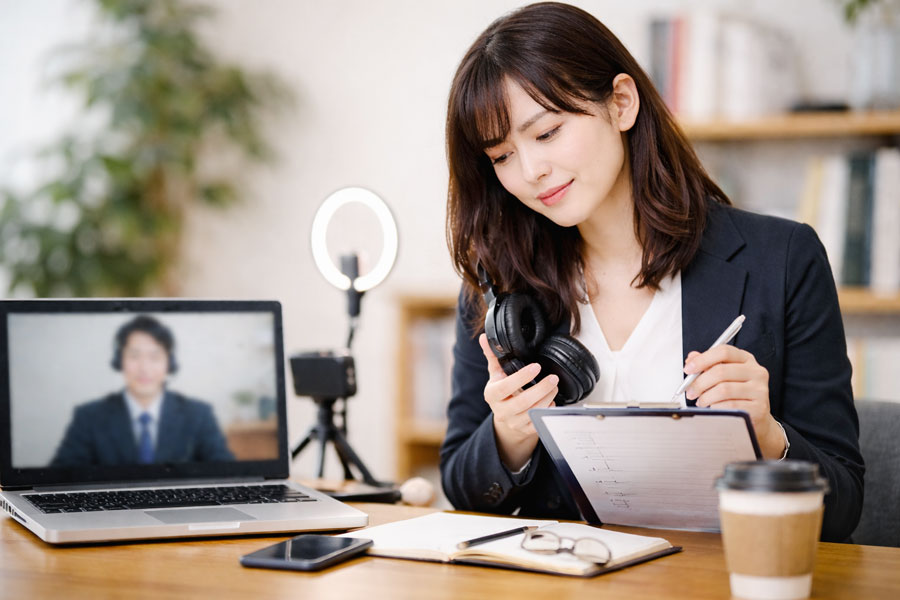
Zoom面接の準備は、「話す内容」と「参加する環境」を分けて進めると整理しやすくなります。回答だけ練習しても、当日にマイクが選択されていなければ焦ります。逆に、機材だけ完璧でも、自己紹介や志望動機が整理できていなければ不安は残ります。
この二つをごちゃ混ぜにすると、準備の終わりが見えにくくなります。「今日は機材」「次に回答」というように分けてチェックしてみてください。
前日までに確認したいZoom面接チェックリスト
Zoom公式には、音声や映像、接続、基本操作などを試せるテストミーティングがあります。本番で使う端末から一度参加し、マイクやスピーカーだけでなく、「リンクを押してからどんな画面が出るのか」まで見ておくと、本番の初見操作を減らせます。
Zoomの画面や設定項目は更新によって変わる可能性があります。操作方法に迷った場合は、Zoom公式サポートのテストミーティング案内で最新の手順を確認してください。
準備は「必須・できれば・余裕があれば」に分ける
Zoom面接で緊張しやすい人ほど、準備項目を増やしすぎることがあります。「背景をもっときれいにしたほうがいいかな」「逆質問はあと5個必要?」「想定質問をさらに20問見ておこう」と続けていると、いつまでたっても準備が終わりません。
そこで、やることを三段階に分けてみましょう。
| 優先度 | 確認する内容 | 考え方 |
|---|---|---|
| 必須 | 日時、URL、通信、カメラ、マイク、電源、企業の連絡先 | そもそも面接へ参加できない事態を防ぐ |
| できれば | 背景、照明、服装、自己紹介、志望動機、強み、逆質問 | 回答と見え方を安定させる |
| 余裕があれば | 録画練習、模擬面接、細かな画角調整、予備機材 | さらに不安を減らしたい場合に追加する |
時間がないときは、「必須」だけでも先に終わらせてください。「全部できていない」と考えるより、「参加するための準備は終わった」と区切るほうが気持ちを切り替えやすくなります。
どこまで準備したら終了していい?
面接対策には、やろうと思えば終わりがありません。質問を検索すれば次々に出てきますし、企業研究も深掘りしようと思えばずっと続けられます。だからこそ、準備量ではなく「できる状態」で終了を決めるのがコツです。
- 面接URLから参加する方法が分かっている
- マイクとカメラが使えることを確認した
- 30秒程度の自己紹介を自分の言葉で話せる
- 志望動機、強み、転職理由など主要テーマの要点が整理できている
- 分からない質問が来た場合に、考える時間を取る言葉を決めている
- 通信トラブル時の連絡先を控えている
ここまでできていれば、追加の質問を何十問も暗記するより、体調を整えて本番へ進むほうがいい場合があります。「まだ何かやらなければ」と準備を止められなくなっている人は、サイト内の面接対策にキリがないと感じる理由|終わらせる基準と対策も参考にしてみてください。準備の量ではなく、終わらせる基準を作る考え方を詳しく整理しています。
Zoom面接でうまく話せない人の回答準備
緊張が強い人ほど、「回答を全部覚えれば安心できる」と思いやすいかもしれません。ただ、全文を丸暗記すると、途中の一文を忘れた瞬間に次の文章まで出てこなくなることがあります。
Zoom面接で頭が真っ白になりやすいなら、文章そのものではなく「話す順番」と「キーワード」を持っておきましょう。言い回しが毎回少し変わっても、結論と事実が同じなら問題ありません。
自己紹介は30秒版と60秒版を作る
面接の冒頭では、自己紹介を求められることがあります。長さの指定がない場合に備えて、30秒版と60秒版を用意しておくと調整しやすくなります。
基本の順番は、名前、現在または直近の役割、主な経験や強み、応募先との接点、締めのあいさつです。
- 名前:「○○と申します」
- 経歴:「現在は○○として、主に△△を担当しています」
- 経験・強み:「その中で、□□の経験を積んできました」
- 応募先との接点:「この経験を御社の○○で生かしたいと考えています」
- 締め:「本日はよろしくお願いいたします」
厚生労働省関係機関のマイジョブ・カードでも、再就職面接の自己紹介について、氏名、職務経歴、成果や実績、身に付けたスキル、応募先での生かし方といった流れが紹介されています。詳しく確認したい場合は、マイジョブ・カード「再就職の面接で聞かれることと上手に答えるためにすべきこと」も参考になります。
ただし、全部を自己紹介に詰め込む必要はありません。30秒なら氏名、直近の役割、強みや経験を一つ、締め程度でも形になります。60秒なら、成果や応募先との接点を少し追加できます。
転職面接の自己紹介をさらに具体的に組み立てたい人は、サイト内の転職の自己紹介で差がつく伝え方とは?好印象にするコツを解説も参考になります。Zoom面接では、長い自己紹介を完璧に暗唱するより、短い形を安定して話せる状態のほうが緊張対策として使いやすいですよ。
志望動機や自己PRは「4つのメモ」で整理する
- 結論:最初に何を伝えたいか
- 背景:なぜそう考えたのか
- 具体例:経験、行動、工夫、結果
- 接点:応募先でどう生かしたいか
たとえば自己PRなら、「私の強みは調整力です」と最初に結論を伝えます。次に、その力が必要だった状況、自分が実際に取った行動、結果としてどうなったのかを説明し、最後に応募先の仕事へつなげます。
手元のメモには、「調整力・○○案件・関係部署・進行整理」のように単語だけを書いてもかまいません。このキーワードから自分の言葉で説明できる状態なら、文章を一字一句思い出す必要がなくなります。
答えを作るときは、話を盛らないことも大切です。数字や実績を使う場合は、履歴書や職務経歴書と矛盾しない事実だけを使ってください。
数値化しにくい職種なら、無理に「○%改善した」といった数字を作る必要はありません。担当範囲、改善した手順、周囲との連携、トラブルを防ぐための工夫、仕事を引き継いだ方法など、事実として説明できる内容で十分具体性を出せます。
よく聞かれる質問は「一言目」だけ決める
緊張すると、一番大変なのは話している途中より「最初の言葉が出ないこと」だったりします。そこで、質問ごとの全文ではなく、一言目だけ決めておく方法があります。
| 質問 | 一言目の例 |
|---|---|
| 志望動機を教えてください | 「志望した理由は、大きく二つあります」 |
| 強みを教えてください | 「私の強みは、状況を整理して周囲と調整できる点です」 |
| 失敗経験を教えてください | 「業務の確認不足で手戻りを出した経験があります」 |
| 退職理由を教えてください | 「今後は○○の経験を広げたいと考え、転職を決めました」 |
| 未経験ですが大丈夫ですか | 「直接の経験はありませんが、共通して生かせる○○の経験があります」 |
| 何か質問はありますか | 「入社後の業務理解を深めるため、二点伺ってもよろしいでしょうか」 |
最初の一言が出れば、その後は用意していたキーワードへ戻れます。緊張で頭が真っ白になりやすい人ほど、この「話し始めるための取っかかり」を作っておくと使いやすいです。
質問と答えがずれたと気づいたら途中で戻していい
緊張していると、質問を聞いた瞬間に「この回答だ」と思い込み、途中まで話してから「聞かれていることと違うかも」と気づく場合があります。
そんなときは、そのまま押し切らなくて大丈夫です。「申し訳ありません。ご質問は○○についてでしたね。改めてお答えします」と戻せます。
面接で避けたいのは、一度話し始めたからという理由で、ずれた回答を何分も続けてしまうことです。自分で気づいて修正できるなら、そこで軌道修正しましょう。
模擬面接と録画練習は何を確認すればいい?
友人や家族に協力してもらえるなら、10〜15分程度でもよいので、Zoomを使った模擬面接を一度行ってみてください。長時間練習することより、入室、あいさつ、自己紹介、質問への回答、逆質問、退室までの流れを経験することに意味があります。
相手が見つからなければ、一人でカメラに向かって話す練習でもかまいません。録画する場合は、自分の欠点を全部探そうとせず、確認項目を絞ります。
- 声が小さすぎず、語尾まで聞こえるか
- 話す速度が速すぎず、文と文の間に短い間があるか
- 顔が暗すぎず、カメラ位置が低すぎないか
- 回答が長くなりすぎず、最初に結論が伝わっているか
- メモを見るたびに視線が大きく動いていないか
自分の声や映像を見返すと、最初はかなり違和感があるかもしれません。でも、そこですべてを直そうとしないでください。「今日は早口だけ直す」「次はカメラ位置だけ見る」と、一回につき一つで十分です。
何度も撮り直して理想の映像を作ることが目的ではありません。本番で一回しか話せない状況に慣れることが目的です。録画の完成度を上げるより、「少しくらい言い直しても最後まで話せた」という感覚を作るほうが役立つかもしれません。
当日朝から開始直前までの流れ
| タイミング | やること | 避けたいこと |
|---|---|---|
| 当日朝 | 時間とURLを再確認し、端末を充電する。自己紹介や志望動機はキーワードだけ見る | 新しい回答を大量に作る、想定質問を増やし続ける |
| 開始60〜30分前 | 着替え、背景、照明、カメラ、マイク、通知を確認する。水と資料を用意する | 別の仕事を続ける、大がかりな部屋の片付けを始める |
| 開始15〜10分前 | トイレを済ませ、軽く声を出し、肩や首の力を抜く。接続画面を準備する | SNSや不安をあおる面接体験談を読み始める |
| 開始数分前 | 企業の指示に従って入室する。表示名、マイク、カメラを最終確認する | 直前になって設定を次々変更する |
入室時間については、「必ず5分前」「必ず10分前」と一律に決めるより、企業から届いた案内を優先してください。「開始5分前から入室してください」「時間まで待機室でお待ちください」など指定がある場合は、それに従います。
指定がない場合も、URLを確認する時間と、実際に入室する時間を分けて考えると落ち着きます。開始直前になって初めてURLを探すのではなく、早めにメールを開き、必要な情報を準備しておきましょう。
Zoom面接の服装と身だしなみ
Zoom面接は上半身しか映らないことが多いですが、服装の基本は対面面接と大きく変えなくていいでしょう。企業から指定がある場合は、まずその案内を優先してください。
「服装自由」「私服で」と書かれていて迷う場合は、応募先の業界や職種、採用ページなどを確認し、普段着そのままではなく、面接の場に合う清潔感のある服装を選ぶと判断しやすくなります。
服装で意識したいポイント
- スーツ文化の業界や新卒採用では、スーツまたは指定された服装を基本にする
- オフィスカジュアルの企業でも、初回面接では清潔感と落ち着きを優先する
- 細かな柄や強い光沢を避け、実際のカメラ映像で見え方を確認する
- 背景と服の色が同化して、輪郭が見えにくくなっていないか確認する
- 立ち上がる可能性も考え、上半身だけでなく全身を整える
Zoom面接で避けたい身だしなみ
- ヨレや汚れが目立つ服、部屋着に見えやすいトップス
- 画面でちらついて見える細かなストライプや強い柄
- マイクに当たって音が入りやすい大きなアクセサリー
- 顔に大きく影がかかり、表情が分かりにくい状態
- 面接直前まで気になって何度も直さなければならない服装や髪型
メイクや髪型は、画面越しでも表情が分かるかを基準に考えます。Zoomだからといって普段より極端に濃くする必要はありません。
スマホの写真だけで判断せず、本番で使うカメラ映像を見て確認してください。照明やカメラ側の補正などによって、普段の鏡とは見え方が変わる場合があります。
就活生と転職者で服装の考え方は少し違う
就活生は、企業から特別な指定がなければ、対面面接と同じ考え方でリクルートスーツを選ぶと迷いにくいです。一方、転職面接では、業界、職種、役職、企業文化によって適した服装が変わります。
IT・Web系だから必ずカジュアル、金融だから必ずこの服装、と決めつけるのも避けたいところです。同じ業界でも企業によって違います。
迷ったら、面接案内の記載を最優先にし、それでも分からない場合は採用担当者へ確認する方法があります。「服装自由」は、何を着ても評価に影響しないという意味だと決めつけず、相手への礼意が伝わり、自分自身も落ち着いて話せる服を選びましょう。
Zoom面接のカメラ設定・背景・照明
カメラの位置や背景が決まっていないと、面接直前まで「これでいいかな」と自分の映り方を確認し続けることになります。前日までに一度位置を決め、机や椅子を大きく動かさないようにすると当日再現しやすくなります。
カメラ位置と画角の基本
- カメラは目の高さと同じくらい、または少し上になるよう調整する
- 頭の上に少し余白を作り、胸の上あたりまで自然に映る距離を探す
- ノートパソコンの位置が低い場合は、安定した台などで高さを調整する
- 椅子を頻繁に動かさなくて済む位置を決める
- レンズが汚れている場合は、傷を付けない柔らかい布などで確認する
顔だけが大きく映っていると、少し動くだけでも画面上では動きが目立ちます。反対に離れすぎると、表情が分かりにくくなる場合があります。頭から胸元までが無理なく入る位置を出発点に、自分の環境に合わせて調整してください。
背景は「真っ白」より「面接の邪魔をしない」を優先
背景は、白い壁や整理された部屋など、情報量が少ない状態にすると扱いやすくなります。ただし、「何も映ってはいけない」と神経質になりすぎる必要はありません。相手が話に集中でき、個人情報や見せたくないものが映っていなければ十分です。
洗濯物、住所や氏名が分かる書類、家族写真、会社名の入った資料、強いメッセージのあるポスターなどは画角から外しておくと安心です。
| 背景の例 | 見え方 | 注意点 |
|---|---|---|
| 白い壁 | すっきり見えやすい | 白い服だと輪郭が分かりにくい場合がある |
| 整理された本棚 | 自然な室内背景にしやすい | 背表紙や小物が多いと視線が散りやすい |
| カーテン | 生活空間を隠しやすい | 強い柄、しわ、逆光に注意する |
| 背景ぼかし | 生活空間を目立ちにくくできる | 端末や環境によって負荷がかかる場合があるため事前テストする |
| バーチャル背景 | 背景を統一しやすい | 輪郭の乱れや端末負荷、企業側の方針を事前に確認する |
バーチャル背景や背景ぼかしは便利ですが、利用する機能や端末によって必要な環境が異なる場合があります。面接当日に初めて使うのではなく、本番と同じ端末で試してください。
Zoomのバーチャル背景に関する利用方法や条件は変更される可能性があるため、詳しくはZoom公式サポートのバーチャル背景案内で最新情報を確認してください。
照明は正面または斜め前から当てる
窓や強い照明が背後にあると、背景だけが明るくなり、顔が暗く見えることがあります。自然光を利用するなら、窓が正面や斜め前に来る位置を試してみてください。
夜の面接では、天井照明だけだと顔に影が出る場合があります。手持ちのデスクライトなどを使う場合は、顔へ強く直射してまぶしくするより、位置や角度を調整して自然に見える場所を探しましょう。
リングライトは必須ではありません。機材を買い足す前に、椅子の位置、窓、カーテン、既存照明の向きを変えるだけで改善できないか確認してみてください。面接中に「光がまぶしい」と気にならないことも大切です。
自宅以外でZoom面接を受ける場合の注意点
自宅では家族や生活音が気になるため、個室や別の場所からZoom面接を受けたい人もいると思います。その場合は、背景より先に「音」「通信」「プライバシー」を確認してください。
- 面接中に第三者が入ってこない場所か確認する
- 周囲の会話やBGMがマイクへ入らないか確認する
- フリーWi-Fiなどを使う場合は通信の安定性や利用条件を事前に確認する
- 履歴書や職務経歴書など個人情報を周囲から見られないようにする
- 終了時刻が延びても退出を急かされない余裕を持つ
カフェのように人の出入りや会話が多い場所は、静かな時間帯でも状況が変わる可能性があります。利用できるなら、面接に集中できる個室や落ち着いた場所のほうが管理しやすいでしょう。ただし、施設ごとの利用ルールや通信状況は事前に確認してください。
スマホでZoom面接を受けるときの注意点
パソコンを用意できない場合や、企業からスマホ参加を認められている場合は、スマートフォンからZoom面接へ参加する選択肢もあります。ただし、手で持ったまま参加すると映像が揺れ、姿勢も安定しません。まず端末を固定してください。
- スマホスタンドや安定した台を使い、なるべく目線に近い高さへ固定する
- 縦向きか横向きかについて企業から指定があれば従い、指定がなければ事前に画角を確認する
- バッテリー残量を確認し、必要なら充電できる状態にする
- 電話、メッセージ、アプリ通知、アラームなどの割り込みを確認する
- Wi-Fiや携帯回線など、利用する通信環境を事前に試す
- 端末へ触れた振動が伝わらないよう机周りを整理する
- 面接中に資料を見る必要がある場合は、別の紙や端末で確認できるようにしておく
スマホの場合、Zoomと履歴書を同じ画面で頻繁に切り替えると操作に意識を取られることがあります。必要な情報は紙にまとめるなど、面接中の操作をできるだけ減らしておくと安心です。
イヤホンは有線と無線のどちらがいい?
周囲の音やスピーカーの反響が気になる場合は、マイク付きイヤホンを使う方法があります。ワイヤレスイヤホンはケーブルが邪魔になりにくい一方、充電状態や接続先を確認しておく必要があります。有線イヤホンは接続状態を把握しやすい反面、端末によっては変換アダプターなどが必要です。
どちらが面接で絶対に有利という話ではありません。あなたが本番で迷わず使えるほうを選ぶのが一番です。
新品のイヤホンを当日初めて使うのは避け、Zoomのテストミーティングなどでマイクと音量を確認してください。イヤホンを使わない場合も、端末のマイクが部屋の反響や生活音をどのくらい拾うのか、一度試しておきましょう。
前日に眠れない・吐き気がするほど緊張するとき
面接前日に不安が強くなり、眠れない人もいます。こういうときほど「今から完璧に仕上げなきゃ」と回答を増やしたくなるかもしれません。
でも、夜遅くまで新しい想定質問を探し続ければ、確認したいことがさらに増えます。「まだ準備不足かも」という感覚が強くなり、頭を休めにくくなることもあります。
準備を終える時刻を決め、その後は新しい内容を増やさないようにしてみてください。
- 面接日時、URL、服装、端末、企業の連絡先だけ最終確認する
- 回答メモは自己紹介、志望動機、強み、転職理由、逆質問など主要テーマだけ見る
- 不安を書き出し、「今できること」と「本番にならなければ分からないこと」に分ける
- 眠ることだけに集中しすぎず、照明を落として横になり体を休める
- 検索やSNSを続けて不安が増えるなら、面接関連の情報を見るのを一度止める
吐き気、強い動悸、めまい、息苦しさなどがある場合は、「面接だから仕方ない」と無理を続けないでください。症状が強い、長く続く、面接以外の日常生活にも影響している場合は、必要に応じて医療機関、学校の相談窓口、会社の産業保健スタッフなどへ相談することも大切です。
この記事にある呼吸や準備だけで、すべての強い不安を解決できるわけではありません。体調が悪いときは、面接を乗り切ることより自分の状態を確認することを優先してください。
Zoom面接当日の緊張を和らげるコツ

前日まで準備しても、本番になれば緊張することはあります。それで問題ありません。当日は、緊張をゼロにすることより、「最初の一言を出す」「質問を最後まで聞く」「詰まったら戻る」の三つを意識してみてください。
ここからは、開始直前のルーティン、表情、声、目線、呼吸、頭が真っ白になった場合、カンペ、面接官の反応、通信トラブルまで、本番で使える方法を具体的に見ていきます。
開始前の1分で行うZoom面接ルーティン
面接直前は、あれこれ確認するほど「これも大丈夫かな」と不安が増えやすくなります。最後の1分に行うことを固定しておくと、「準備する時間」から「話す時間」へ切り替えやすくなります。
- 足の裏を床につけ、座る位置を決める
- 肩を一度上げてから力を抜く
- 苦しくない範囲で息をゆっくり吐く
- 最初のあいさつを一度だけ声に出す
- 「完璧に答える」ではなく「質問を聞いて一つずつ答える」と確認する
緊張しているときに「落ち着かなきゃ」「心拍を下げなきゃ」と強く考えると、逆に自分の緊張へ意識が集まる場合があります。
「心臓は速いけど、あいさつはできる」「手は冷たいけど、質問は聞ける」のように、今できる行動へ意識を戻してみてください。緊張を消せなくても、面接は始められます。
Zoom面接の表情と声の出し方
画面越しでは、対面より表情や声の細かな変化が分かりにくいことがあります。そのため、本人は普通に話しているつもりでも、画面では少し淡々として見える場合があります。
だからといって、大げさに笑ったり大声を出したりする必要はありません。「相手に届く程度」を意識するくらいで十分です。
オンライン面接で意識したい基本
- あいさつのときは、表情を少しやわらかくする
- 相手の話を聞くときは、会話の区切りで軽くうなずく
- 普段より少しだけ声を意識し、語尾まで聞こえるように話す
- 一文を短めにし、文と文の間に小さな間を入れる
- 質問が終わる前に話し始めず、相手が話し終えてから答える
面接官が複数いる場合も、全員へ同時に反応しようとしなくて大丈夫です。質問した人を中心に見ながら話し、大事な結論だけカメラを見るくらいでも会話はできます。
全員の表情を確認し続けると、「この人は無表情」「あの人はメモをしている」と気になる情報が増えてしまいます。まず質問へ答えることを優先しましょう。
本番10分前の声と表情のウォーミングアップ
緊張すると口元や喉に力が入り、最初の声が出にくくなることがあります。面接の少し前に、一度だけ声を出しておくと、「今日初めて出す声」が面接の第一声になるのを避けられます。
- 「本日はお時間をいただき、ありがとうございます」と一度声に出す
- 口をゆっくり開閉し、頬やあごへ力が入りすぎていないか確認する
- 自己紹介の最初と最後だけ声に出す
- 必要なら水を少量飲み、喉の乾きを確認する
水を手元に置く場合は、倒しにくい場所を選びましょう。面接中に飲む必要がある場合は、場面を見て「失礼します」と短く伝えれば丁寧です。
炭酸飲料や極端に熱い飲み物など、むせたり扱いづらかったりするものより、普段飲み慣れているもののほうが無難です。
声や表情のよくある失敗と直し方
| 起こりやすいこと | 伝わりにくくなる理由 | 直し方 |
|---|---|---|
| 語尾が小さくなる | 最後の言葉が聞き取りにくくなる | 文末まで同じくらいの音量で話す |
| 早口になる | 通信の遅れなどと重なると聞き取りにくい | 一文を短くし、句点の位置で少し間を入れる |
| 表情が固まる | 緊張や真剣さが硬さとして見えることがある | あいさつや相づちの場面だけ意識して表情をやわらかくする |
| うなずき続ける | 落ち着かないように見える場合がある | 相手の話の区切りで自然に反応する |
| 声を張りすぎる | マイクとの距離によって聞きづらくなる場合がある | 事前テストで自分の聞こえ方を確認する |
| 笑顔を作ろうとしすぎる | 自分自身が表情の維持に疲れる | ずっと笑うのではなく、あいさつや共感する場面で自然に表情を動かす |
Zoom面接の目線とアイコンタクト
Zoom面接でかなり迷いやすいのが目線です。「相手の顔を見たいけど、それだとカメラから目が外れる」「カメラを見ると相手の表情が分からない」となりますよね。
常にカメラだけを見続ける必要はありません。話す場面と聞く場面で目線を変えるほうが自然です。
目線を意識する三つのタイミング
- 最初のあいさつや自己紹介の冒頭でカメラを見る
- 志望動機や強みなど、大事な結論を言うときにカメラを見る
- 相手の質問を聞くときは面接官の顔を見て反応する
カメラの近くに小さな付箋などで目印を付ける方法もあります。ただし、カメラ周辺へ大量のメモを貼ると、どこを見るのか分からなくなりやすいです。目線用の目印は一つで十分でしょう。
Zoomのウィンドウ配置を変えられる場合は、面接官の映像をカメラの近くへ移動しておくと、相手の顔を見ながらカメラにも近い目線を作りやすくなります。
自分の顔が気になるならセルフビューを非表示にする方法もある
自分の映像を何度も確認してしまい、話へ集中できない場合は、Zoomのセルフビューを自分の画面から非表示にする方法があります。
Zoom公式サポートによると、セルフビューを非表示にしても、カメラ映像そのものを停止しない限り、ほかの参加者には引き続き自分の映像が表示されます。操作方法はアプリなどの更新により変わる可能性があるため、Zoom公式サポートのセルフビュー表示・非表示の案内で確認してください。
ただし、セルフビューを消すと、自分の画角が途中でずれても気づきにくくなります。入室前に位置と姿勢を確認し、面接中は椅子を大きく動かさないようにすると安心です。
逆に、自分の映像が見えていたほうが安心する人もいます。セルフビューを消すこと自体が目的ではありません。あなたが回答へ集中しやすいほうを選んでください。
面接官の反応が薄くても、すぐ「失敗した」と決めない
Zoom面接では、面接官の表情が対面より読み取りにくいことがあります。真剣に聞いているだけなのに無表情に見えたり、メモを取っているため画面から目を外したりする場合もあります。
ここで「反応が悪い。今の回答は失敗した」と判断すると、その後の質問まで焦りやすくなります。
面接官の表情だけから評価を読み取るのは難しいので、まずは質問に答えることへ集中してください。回答がずれていないか本当に不安なら、「ご質問への回答になっていますでしょうか」と短く確認する方法もあります。
反応を確認するより、質問の内容を正確に受け取る。Zoom面接では、この切り替えがかなり役立ちます。
Zoom面接で頭が真っ白になったときの対処法
頭が真っ白になった瞬間に一番避けたいのは、「何でもいいから早く話さなきゃ」と焦ることです。焦って話し始めると、質問からずれたり、自分でも何を言っているのか分からなくなったりしやすくなります。
沈黙を完全になくす必要はありません。短い一言で時間を作り、質問を整理してから話しましょう。
考える時間を作るフレーズ
- 「ありがとうございます。少し考えてからお答えしてもよろしいでしょうか」
- 「ご質問は、○○についてという理解で合っていますでしょうか」
- 「結論から申し上げると、○○です」
- 「二点に分けてお話しします」
- 「申し訳ありません。最初の点から言い直してもよろしいでしょうか」
- 「少し整理させてください」
質問の意味が分からない場合は、推測で答え始めないことも大切です。「○○という観点でお答えすればよろしいでしょうか」と確認すれば、回答の方向を合わせやすくなります。
質問を一度聞き返すことより、違う方向の回答を長く続けるほうが修正しづらくなることがあります。聞き取れなかったなら、聞き取れなかったと伝えて大丈夫です。
答えが浮かばないときは「事実」に戻る
抽象的な質問で詰まった場合は、きれいな言葉を探し続けるより、自分が実際に経験した出来事へ戻ってみましょう。
たとえば「あなたの弱みは?」と聞かれて、「弱みって何と言えば評価が下がらないんだろう」と考え始めると、答えが出にくくなります。
そこで、「以前、確認へ時間をかけすぎて仕事が遅くなったことがあります」のように実際の行動から話し、その後に「今は優先順位を先に確認しています」と改善策へつなげます。
経験のない内容を聞かれた場合も、経験があるふりをする必要はありません。「その業務を直接担当した経験はありません。ただ、○○の場面で△△を行った経験があり、共通する部分は生かせると考えています」と、事実を守りながら近い経験を説明できます。
答えが長くなったと気づいたときの戻し方
緊張すると沈黙を避けようとして、話をどんどん付け足してしまうことがあります。「自分でも長いな」と途中で気づいたら、最後までそのまま進めなくて大丈夫です。
- 「少し長くなってしまいました。要点は○○です」
- 「結論に戻りますと、○○と考えています」
- 「以上が主な理由です」
自分で話を整理し直せれば、その後の面接も続けられます。長く話したことを心の中で何度も反省せず、次の質問へ意識を切り替えましょう。
カンペは使っていい?Zoom面接で自然に使うための注意点
Zoom面接では、画面の周囲へメモを置けるため、カンペを使いたくなる人も多いと思います。メモを置くこと自体が必ず問題になるとは限りませんが、企業側からルールや指示がある場合は必ず従ってください。
また、文章を丸ごと書いて読み上げると、目線が固定されやすく、質問に答えるというより原稿を読んでいるように見える場合があります。
カンペに書くなら「読める文章」より「思い出せる単語」
- 自己紹介の順番を示す4〜5個のキーワード
- 志望動機の理由を二つ
- 強みを裏づける経験の見出し
- 転職理由で必ず伝えたい一文
- 逆質問を2〜3個
- 通信トラブル時の連絡先
たとえば志望動機なら、「事業への共感・経験との接点・入社後」の3語だけでも構いません。それを見れば、自分が準備した内容を思い出せるくらいが使いやすいです。
文字は細かく詰め込まず、視線を大きく下げなくても確認できる位置へ置きます。ただ、付箋をカメラ周辺へ何枚も貼ると、今度は「どのメモを見るんだっけ」と迷います。最小限にしてください。
履歴書や職務経歴書をパソコン上で開いておく場合は、画面を切り替える操作も一度試しておきましょう。面接中に突然ファイルを探し始めると、それだけで焦ってしまいます。
企業から「資料を見ないで回答してください」といった指示がある場合や、試験を含む選考では、そのルールを優先します。また、画面共有を使う可能性がある場合は、不要なタブ、個人的な通知、機密情報などを閉じておくと安心です。
深呼吸でZoom面接の緊張を整える
緊張すると呼吸が浅くなったり、いつもより話す速度が速くなったりすることがあります。呼吸を意識する場合は、「ものすごく大きく吸わなきゃ」と頑張るより、無理のない範囲で息を吐くことから始めると取り組みやすいです。
面接前に試しやすい呼吸の例
- 楽な姿勢で座り、足の裏を床につける
- 無理のない長さで、口からゆっくり息を吐く
- 鼻から自然に息を吸う
- 苦しくない範囲で数回繰り返す
秒数を厳密に守る必要はありません。息苦しさ、めまい、不快感がある場合は中止し、普段の呼吸へ戻してください。持病がある人や呼吸に不安がある人は、無理に続けず必要に応じて医療機関などへ相談してください。
厚生労働省のメンタルヘルス情報でも、不安や緊張が強いときのセルフケアとして腹式呼吸が紹介されています。詳しい方法を確認したい場合は、厚生労働省「腹式呼吸をくりかえす」を参考にしてください。
面接中に焦った場合は、質問が終わったあとに一度息を吐き、最初の結論を話すことへ意識を向けます。「数秒の沈黙も許されない」と思わなくて大丈夫です。考えている時間として自然に受け取られる場面もあります。
Zoom面接の失敗回避とトラブルからのリカバリー
オンライン面接では、どれだけ準備しても通信や機器のトラブルを完全になくすことはできません。ここで大切なのは、「トラブルが起きない人になること」ではなく、「起きたときに何をするか決めておくこと」です。
問題が起きたら、まず状況を短く伝える。それから確認する。直ったら再開する。この順番を覚えておけば、焦って何度も設定を触るより立て直しやすくなります。
よくあるトラブルと対処フレーズ
| トラブル | その場で行うこと | 伝え方の例 |
|---|---|---|
| 相手の声が聞こえない | 音量や出力先を確認し、必要ならチャットなどで知らせる | 「音声が聞こえづらい状態です。接続を確認してもよろしいでしょうか」 |
| 自分の声が届かない | ミュート、マイクの選択、イヤホン接続を確認する | 「こちらの音声が届いていないようです。マイク設定を確認いたします」 |
| 通信が切れた | 再接続し、難しければ案内された連絡先へ連絡する | 「先ほどは接続が切れてしまい、失礼いたしました」 |
| 映像が止まる | 状況を伝え、音声が届いているか確認する | 「映像が不安定なようですが、音声は届いておりますでしょうか」 |
| 質問を聞き逃した | 推測せず、もう一度お願いする | 「恐れ入りますが、音声が一部聞き取れなかったため、もう一度伺ってもよろしいでしょうか」 |
| 生活音が入った | 可能なら音源を止め、必要に応じて短く謝る | 「生活音が入ってしまい、失礼いたしました」 |
| 画面が固まったように見える | すぐ操作を連打せず、音声や相手の反応を確認する | 「こちらで映像が止まっているように見えます。音声は届いておりますでしょうか」 |
通信が切れた場合は、慌てて何度も入退室を繰り返すだけでなく、企業から案内された緊急連絡先も使います。特に再接続できない状態が続く場合は、相手側も「応募者が来ないのか」「トラブルなのか」を判断できません。短く状況を知らせましょう。
接続できないときの連絡文例
「本日○時より面接予定の○○です。Zoomの面接URLへアクセスしておりますが、現在接続できない状態です。再接続を試しております。ご迷惑をおかけして申し訳ありません。今後の対応についてご指示いただけますと幸いです。」
状況に合わせて、「端末を再起動しています」「別の回線から接続を試しています」など、実際に行っていることだけ追加してください。やっていない対応を書く必要はありません。
電話の場合も、最初に氏名と面接予定時刻を伝え、「Zoomへ接続できない」「再接続を試している」「対応方法を確認したい」の三点を短く説明します。企業から連絡方法が指定されている場合は、その案内を優先してください。
言い間違いや回答ミスは短く直す
言葉をかんだり、数字を言い間違えたりしただけで、面接全体が決まるとは言い切れません。間違いに気づいたら、長い言い訳をせず短く修正します。
- 「失礼しました。正しくは○○です」
- 「先ほどの説明を一部訂正させてください」
- 「表現が分かりにくかったため、言い直します」
何度も謝り続けると、そのミスへ自分の意識も相手の意識も戻り続けてしまいます。一度修正したら、次の内容へ進みましょう。
転職回数や経歴への不安が緊張を強くしている場合
Zoomの操作よりも、転職回数、短期離職、空白期間、未経験応募など「自分の経歴を聞かれること」のほうが怖い人もいます。この場合、カメラや背景を整えるだけでは緊張の中心が残ります。
まず、「何を聞かれたら一番困るのか」を具体的に書いてみてください。そのうえで、次の順番で整理します。
- 事実:いつ、どの会社で、どのくらい働いたか
- 背景:転職や退職を選んだ理由
- 学び:経験から分かった課題や大切にしたい条件
- 対策:同じミスマッチを防ぐために行っていること
- 接点:応募先でどのように働き、何を生かしたいか
前職への不満を隠すために事実を変えるのではなく、事実を簡潔に説明したうえで、今後どう考えているかにつなげます。
20代で転職回数が多いことを不安に感じている人は、サイト内の20代で5社目の転職は印象悪い?今後の転職に影響はある?挽回方法や対策はコレ!も、経歴の整理や面接での伝え方を考える材料になります。
ただし、転職回数や空白期間をどう評価するかは、企業、業界、職種、募集背景などによって異なります。記事の例文をそのまま読み上げるのではなく、あなた自身の事実と応募先に合わせて調整してください。
Zoom面接で緊張してもうまく答えるための実践例
ここでは、緊張しやすい質問について「どんな順番なら答えやすいか」を例として紹介します。完成された正解ではありません。内容は必ずあなた自身の経験や事実へ置き換えてください。
「自己紹介をお願いします」と言われたとき
「○○と申します。現在は△△の業務を担当しており、主に□□に取り組んでいます。これまでに培った○○の経験を、御社の△△で生かしたいと考え応募しました。本日はよろしくお願いいたします。」
自己紹介では、経歴を最初から最後まですべて説明しようとしないのがポイントです。詳しい職務内容は、その後の質問で話せます。
最初は「どんな仕事をしてきた人なのか」「今回の仕事とどこがつながるのか」を面接官がつかめる程度にまとめます。
「緊張していますか」と聞かれたとき
「はい、少し緊張しております。ただ、本日お伝えしたいことは準備してきましたので、一つずつお答えできればと思います。」
緊張していることを無理に否定する必要はありません。「緊張しています」で終わらず、「それでも一つずつ答える」という姿勢へつなげれば十分です。
逆に、「ものすごく緊張していて何も話せないと思います」のように、自分で回答できないと決めつけてしまう表現は避けたほうが話を続けやすいでしょう。
「失敗した経験を教えてください」と言われたとき
失敗経験は、失敗の大きさを競う質問ではありません。実際の出来事について、状況、原因、自分の対応、その後に変えたことを整理します。
- 状況:「○○の業務で、確認不足による手戻りが発生しました」
- 原因:「担当者間で完成条件の認識を十分に合わせていなかったことが原因でした」
- 対応:「関係者へ状況を共有し、修正の優先順位を整理しました」
- 改善:「以降は着手前に確認項目を整理し、認識を合わせてから進めています」
実際に経験していない失敗や、存在しない改善結果を作る必要はありません。小さな失敗でも、なぜ起きたのか、自分が何を変えたのかを具体的に説明できれば回答になります。
「あなたの弱みは?」で頭が真っ白になったとき
弱みを聞かれると、「評価が下がらない弱みを選ばなきゃ」と考えすぎる人もいます。ただ、きれいな言葉を探すより、実際に仕事や学校生活で困った行動を一つ思い出すほうが答えを作りやすいです。
たとえば、「慎重になりすぎて確認に時間をかけることがあります。以前は優先度の低い確認にも時間を使っていたため、現在は最初に期限と重要度を整理しています」のように、弱みと対策をセットで話せます。
ただし、これは型の例です。あなたに当てはまらない弱みや改善行動を使わないでください。
「何か質問はありますか」と言われたとき
面接の終盤になると、緊張と疲れで逆質問まで頭が回らないことがあります。そこで、事前に2〜3個だけ用意しておきます。
- 「入社後、最初の数か月で期待される役割を教えていただけますか」
- 「配属予定のチームでは、どのように情報共有を行っていますか」
- 「今回の採用で、特に重視されている経験や姿勢があれば教えてください」
- 「選考の今後の流れと、結果連絡の目安を伺ってもよろしいでしょうか」
すでに面接中に説明された内容をそのまま質問しないよう、話を聞きながら簡単に印を付けておくと便利です。
給与、休日、働き方について確認すること自体が悪いわけではありません。ただし、求人票や面接案内に書いてある内容を読まずに同じことを質問すると、確認不足と受け取られる可能性があります。
逆質問は「難しい質問をして印象を残す時間」ではなく、自分が入社後の仕事を理解するための時間として考えると作りやすいですよ。
想定外の質問が来たとき
どれだけ準備しても、想定していなかった質問が来る可能性はあります。ここをゼロにしようとして質問集を増やし続けると、準備が終わりません。
想定外の質問では、「正解を当てる」より「何を聞かれているか確認し、自分が言える範囲で答える」ことへ切り替えます。
- 質問を最後まで聞く
- 意味が曖昧なら確認する
- 結論を一つ決める
- 自分の経験や考えから根拠を一つ足す
- 分からないことは、分からない範囲を明確にする
知らないことを知っているように話したり、経験のないことを経験したように作ったりしないでください。想定外の質問ほど、落ち着いて事実へ戻ることが大切です。
Zoom面接が終わった後にやること
面接が終わると、「あの回答は変だった」「もっとこう言えばよかった」と失敗したところばかり思い出すかもしれません。特に緊張が強かった面接ほど、自分の中では悪かった部分が大きく感じやすいですよね。
ただ、面接直後の自分の感覚だけで合否を決めつけないでください。面接官の表情、質問数、面接時間だけから正確な評価を判断するのは難しいです。
次に生かすための振り返りだけ短く行い、それ以上は結果が出るまで考え続けないようにします。
振り返りは「できた・改善・次回」の三つだけ
| 項目 | 書く内容 | 例 |
|---|---|---|
| できたこと | 準備どおりに行えたこと | 時間前に接続できた、自己紹介を結論から話せた |
| 改善したいこと | 次回直すことを1〜2個 | 志望動機が長くなったため、理由を二つに絞る |
| 次回の行動 | 具体的に何をするか | 60秒で話す練習を一度録画する |
反省点を10個、20個と並べると、「自分は面接が苦手だ」という印象だけが残りやすくなります。次回直す点は、一つか二つで十分です。
通信、話し方、回答内容、目線、表情を全部一度に修正するのではなく、最も影響が大きかったものから変えます。前回より一つだけ楽になれば、それも十分な改善です。
お礼メールは必要?
面接後のお礼メールが必要かどうかは、企業や選考方法によって異なります。送らなければ必ず不利になる、と一律には言えません。
送る場合は、面接のお礼、印象に残った話、志望意欲などを簡潔にまとめます。長い自己PRを追加したり、面接で答えられなかった内容を何項目も補足したりすると、かえって要点が分かりにくくなることがあります。
企業から採用管理システムや特定の連絡方法を使うよう案内されている場合は、そのルールに従ってください。
面接後に重大な事実の言い間違いへ気づいた場合は、内容によって訂正が必要か判断します。単なる言い回しの失敗まで全部送り直す必要はありません。
Zoom面接の緊張に関するよくある質問
Zoom面接で緊張して声が震えても落ちますか?
声が震えたことだけで合否が決まるとは言い切れません。企業や職種ごとに評価基準は異なり、面接では回答内容、これまでの経験、応募理由、仕事との適性、コミュニケーションなど複数の要素が確認されます。
声の震えそのものを止めようと意識しすぎるより、語尾まで話すこと、一文を短くすること、質問を聞き終わってから答えることへ意識を向けてみてください。
頭が真っ白になり、沈黙してしまったらどうすればいいですか?
「少し考えてもよろしいでしょうか」と伝え、一度質問を整理します。質問が長かった場合は、「○○についてという理解でよろしいでしょうか」と確認する方法もあります。
それでも答えが浮かばない場合は、「その経験はありませんが、近い経験からお答えします」のように事実へ戻ってください。無理に話を作るより、自分が答えられる範囲を明確にするほうが安全です。
Zoom面接では何分前に入ればいいですか?
企業から「○分前に入室してください」と指定されている場合は、その案内を優先します。指定がない場合は、URLや端末の確認を早めに終え、実際の入室は開始時刻の少し前に行えるよう準備しておくと落ち着きやすいでしょう。
早ければ早いほどよいとは限りません。企業側が別の面接を行っていたり、開始前の準備をしていたりする可能性もあるため、案内メールをよく確認してください。
Zoom面接でメモやカンペを見ても大丈夫ですか?
キーワードを確認する程度のメモは回答整理に役立つ場合があります。ただし、企業から資料について指示がある場合はそれに従ってください。
また、全文を書いた原稿を読み続けると、質問に合わせて答えるというより朗読になりやすくなります。カンペを作るなら、「文章を読むもの」ではなく「話す内容を思い出すもの」と考えると自然です。
カメラ目線ができないと印象が悪くなりますか?
常にカメラだけを見る必要はありません。あいさつや結論など大切な部分ではカメラを意識し、質問を聞くときは面接官の顔を見る方法があります。
カメラ目線を維持することへ意識を使いすぎて、質問を聞き逃したり回答内容が崩れたりするなら、まず会話を優先してください。
Zoom面接はパソコンとスマホのどちらがいいですか?
画面の見やすさ、資料の確認、端末の固定などを考えると、パソコンのほうが準備しやすい人は多いでしょう。一方、企業がスマートフォンでの参加を認めており、通信、画角、音声を安定させられるなら、スマホでも参加できます。
「パソコンなら必ず有利」「スマホなら必ず不利」と端末だけで決めるより、本番前に操作を確認できるか、固定できるか、トラブル時に対応できるかで選んでください。企業から使用端末の指定がある場合は、その指示を優先します。
面接官の反応が薄いときは、回答が悪いのでしょうか?
反応が薄いからといって、回答が悪いとは限りません。画面越しでは表情が小さく見えますし、面接官がメモを取っている、次の質問を確認しているなど、別の理由で画面を見ていない可能性もあります。
面接官の表情を合否判定のように読み続けるより、質問へ答えることを優先しましょう。回答がずれたと感じる場合は、「ご質問への回答になっていますでしょうか」と確認できます。
面接中に「緊張しています」と伝えてもいいですか?
必要であれば短く伝えてもよいでしょう。「少し緊張しておりますので、一つずつお答えさせてください」のように、緊張していることを認めたあと回答へ進みます。
ただし、質問のたびに「緊張しています」と繰り返すと、自分自身も緊張へ意識が戻りやすくなります。一度伝えたら、その後は目の前の質問へ集中してください。
Zoomの接続が切れたら、それだけで不利になりますか?
通信トラブルだけで合否が決まるとは限りません。接続が切れた場合は、再接続し、必要に応じて状況を企業へ伝えます。
事前に緊急連絡先を控え、スマホなど別の連絡手段を使えるようにしておけば、トラブルが起きたときも「次に何をするか」が分かります。
面接中に質問を聞き返すのは失礼ですか?
音声が途切れた、質問の一部が聞き取れなかった、意味を確認したいという場合は、聞き返して構いません。「恐れ入りますが、最後の部分をもう一度お願いできますでしょうか」と短く伝えます。
聞こえていないのに分かったふりをして違う回答を始めるより、確認してから答えるほうが会話を立て直しやすいです。
Zoom面接で早口になってしまう場合はどうすればいいですか?
「ゆっくり話そう」と考え続けるより、一文を短くする方法が使いやすいです。一文が長いと、途中で息が苦しくなり、そのまま早口になりやすくなります。
「結論です。理由は二つあります。まず一つ目は……」というように文を区切り、句点の位置で一度間を取ってみてください。録画して確認する場合も、話す速度だけでなく「一文が長すぎないか」を見ると直しやすくなります。
緊張で体調が悪い場合、面接の日程変更を相談できますか?
体調が悪く、面接を受けること自体が難しい場合は、無理をせず企業へ早めに連絡してください。日程変更が可能かどうかは企業側の判断になりますが、連絡せず欠席するより、状況を簡潔に伝えて相談するほうが適切です。
強い吐き気、息苦しさ、動悸などがある場合は、面接対策だけで何とかしようとせず、体調の確認を優先してください。
Zoom面接の緊張を減らすために「やらなくていいこと」
ここまで準備方法をたくさん紹介しましたが、最後に「やらなくていいこと」も整理しておきます。緊張しやすい人にとって、やることを増やすだけでは不安対策にならないからです。
- 想定質問を見つけるたびに新しい回答原稿を作る
- 一字一句同じ回答を再現できるまで暗記する
- 面接直前にカメラや音声設定を何度も変更する
- 面接官全員の表情から自分の評価を読み取ろうとする
- 一度の言い間違いを面接終了まで引きずる
- 「緊張を完全に消してから面接を受けよう」と考える
- 必要のない機材を直前になって買い足し、初めて本番で使う
Zoom面接の緊張を和らげるうえで、準備はもちろん大切です。でも、準備には「追加する対策」と「もう追加しない判断」の両方があります。
参加環境が整っていて、主要な回答の要点があり、詰まった場合の戻し方を知っている。それなら、あとは実際の会話の中で答えるしかありません。面接官が何を聞くかまで完全にコントロールする必要はないんです。
Zoom面接の緊張を味方にするまとめ

Zoom面接の緊張は、ゼロにしなくても大丈夫です。緊張しているのは、その面接を大切に考えているからという面もあるでしょう。
必要なのは、緊張を完全に消して「完璧な自分」になることではありません。緊張があっても参加できる環境を作り、質問へ一つずつ答え、詰まっても戻れる方法を持っておくことです。
この記事のポイントおさらい
- Zoom面接では、評価への不安に加えて通信、映像、目線など気にする対象が増えるため緊張しやすい
- 「Zoomへの不安」と「回答や経歴への不安」を分けると、必要な対策を選びやすくなる
- 前日までに日時、URL、機材、背景、服装、企業の連絡先を確認すると、当日に判断することを減らせる
- 回答は丸暗記せず、結論、背景、具体例、応募先との接点をキーワードで整理する
- 準備は量ではなく「主要な質問を自分の言葉で答えられるか」で終了を判断する
- 表情、声、目線は大げさに作らず、相手へ届く程度に少し意識する
- 頭が真っ白になったら、考える時間をもらい、質問を確認してから事実に沿って答える
- カンペは全文ではなく、話す内容を思い出せるキーワード中心にする
- 面接官の表情だけから評価を決めつけず、目の前の質問へ集中する
- 通信トラブルや言い間違いは、短く状況を説明し、必要な対応を行ったら次へ切り替える
- 強い不安や吐き気、動悸、息苦しさ、不眠などが続く場合は、面接対策だけで抱え込まず必要な相談先を利用する
面接前にすべてを直そうとすると、やることが増えて余計に疲れてしまいます。まず、面接URLと機材を確認する。次に、自己紹介の一言目を決める。そして、トラブル時の連絡先を控える。時間がないなら、この三つから始めてください。
少し余裕があるなら、Zoomのテストミーティングを一度開き、30秒の自己紹介を声に出してみましょう。そこで言い間違えても問題ありません。むしろ、本番前に一度つまずいておけば、「言い直しても続けられる」と確認できます。
本番で緊張したら、「落ち着かなきゃ」ではなく「最初の質問を聞こう」と考えてみてください。一問目が終わったら、次の一問。それだけです。
完璧な言葉を届ける必要はありません。あなたが実際に経験してきたこと、考えていること、応募先で生かしたいことを、自分の言葉で一つずつ伝えていきましょう。
なお、本記事はZoom面接に関する一般的な準備と対処法をまとめたものです。Zoomの機能、画面、必要な環境、企業ごとの面接ルールは今後変更される可能性があります。必ず応募先から届いた最新の案内を確認し、Zoomの操作や利用条件についてはZoom公式サイトやアプリ内の最新情報を優先してください。
また、緊張や不安の程度には個人差があります。強い動悸、吐き気、息苦しさ、不眠などが続く場合は、無理に面接だけを乗り切ろうとせず、医療機関、学校や会社の相談窓口、キャリア支援の担当者などへ相談してください。面接の準備より、あなた自身の体調と安全を優先してくださいね。